予約メニューの追加・変更方法について
 torans
今回は、予約メニューの追加と変更方法について紹介させて頂きます。
ポイントとしては、予約システム側としてBooking Packageでメニューの追加を行い、固定ページでその予約ページを作成する流れとなります。
今回は、例として【フットケア集中コース】というコースを追加する形で説明を行っていきます。
BookingPackage側の設定
まずは、新たな予約メニューを作成していきます。
管理画面>BookingPackage>カレンダーアカウント>予約カレンダー>サービス のタブをクリック。
こちらの画面で、サービスの追加や変更・削除を行う事が出来ます。
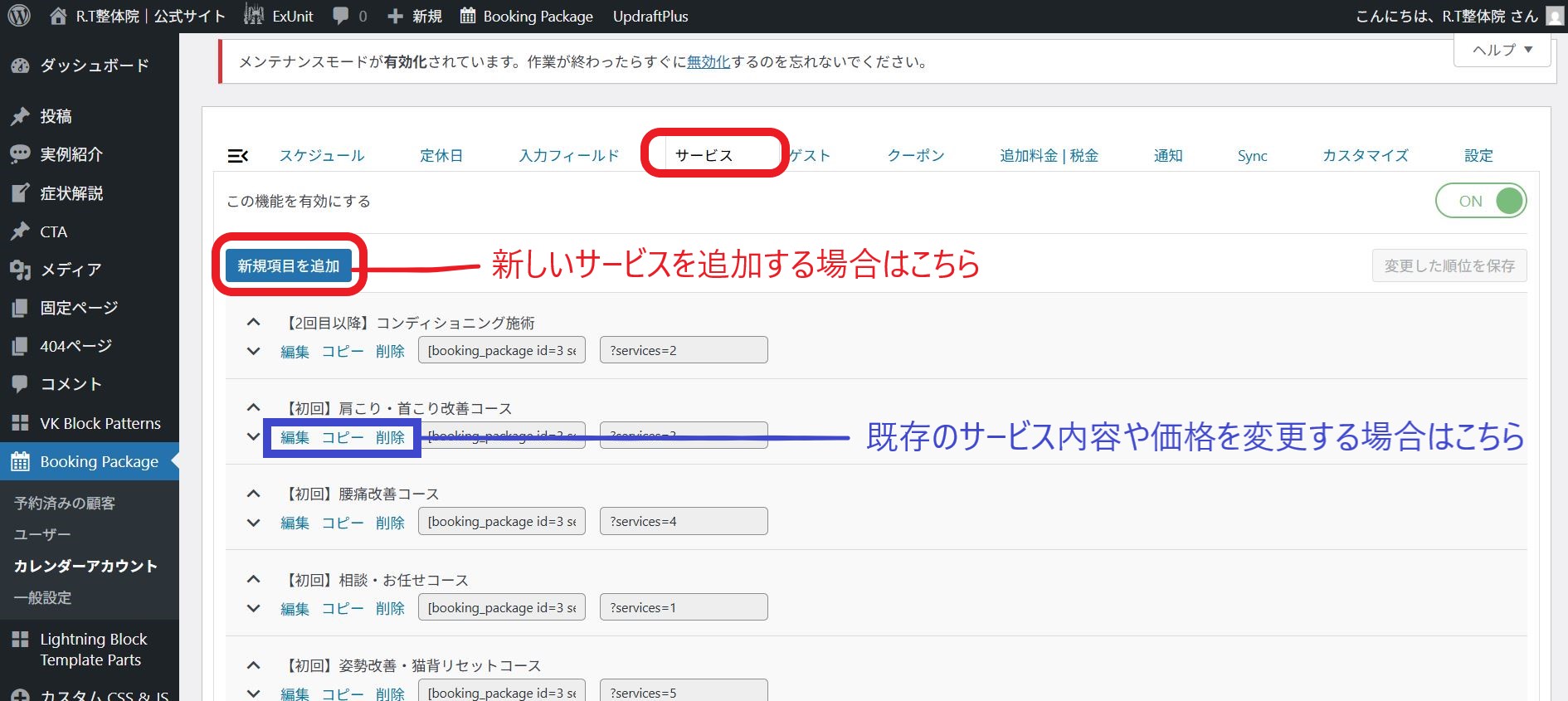
それでは、【新規項目を追加】をクリックし、サービスを作っていきましょう。
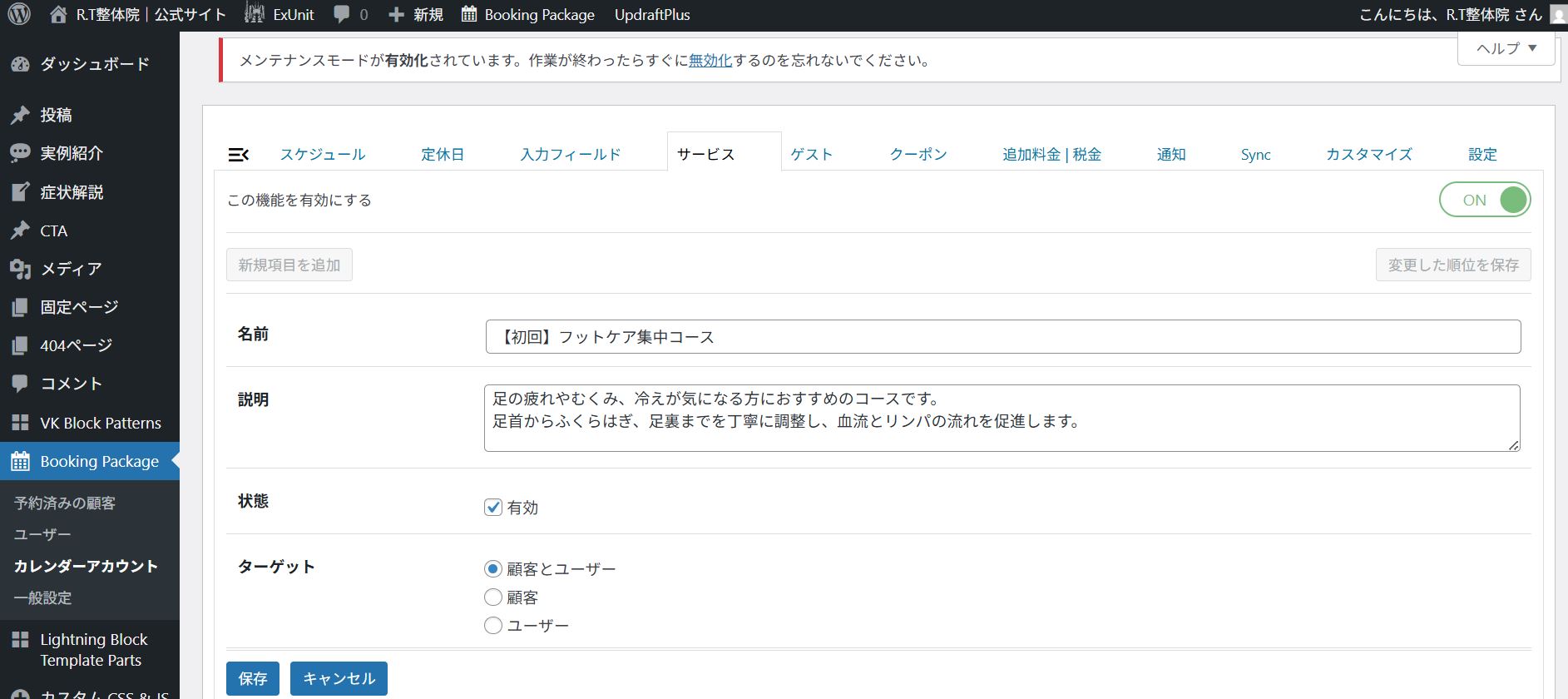
入力例
| 名前 | 【初回】フットケア集中コース |
| 説明 | 足の疲れやむくみ、冷えが気になる方におすすめのコースです。 足首からふくらはぎ、足裏までを丁寧に調整し、血流とリンパの流れを促進します。 |
| 状態 | 有効にチェック |
| ターゲット | 顧客とユーザーにチェック |
| 料金 | 4800 |
| 有効期限 | 触らなくてOK |
| 所要時間 | 90分(2回目以降のサービスの場合は60分) |
| 以降の項目 | 触らなくてOK |
入力が完了しましたら、保存ボタンをクリックでサービスの追加が完了です。
次に、【初回 フットケア集中コース】のカレンダーコードを控えておきます(後で使います)。
管理画面>BookingPackage>カレンダーアカウント>予約カレンダー>サービスタブ の一覧の、削除の右側にあるコードをコピーします。
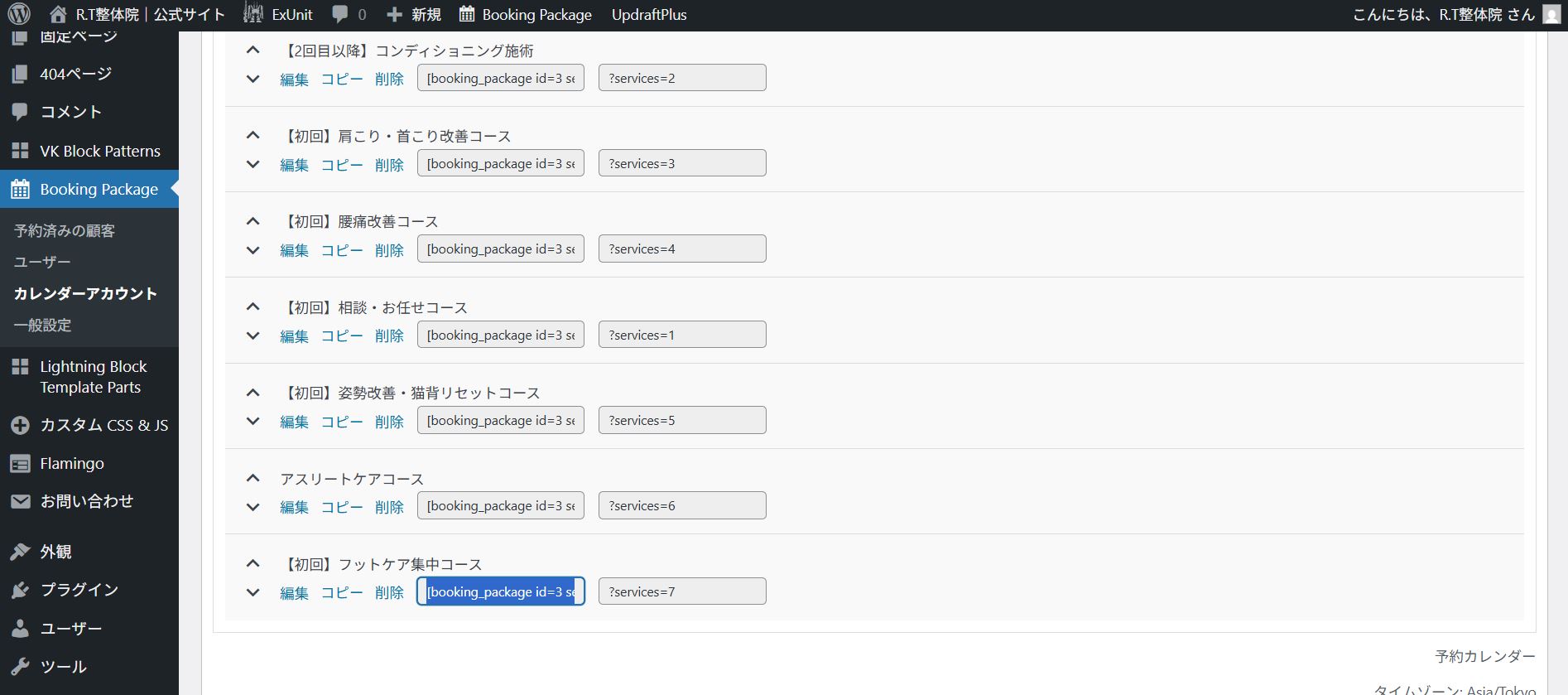
この、コピーしたコードを後程、予約ページに張り付ける事で、【フットケア集中コース】専用のカレンダーを挿入できます。
以上でBookingPackage側の設定は完了です。
予約ページの作成
次に、予約ページを作成していきます。
管理画面>固定ページ から【新規追加】をクリックし、ページを作成します。
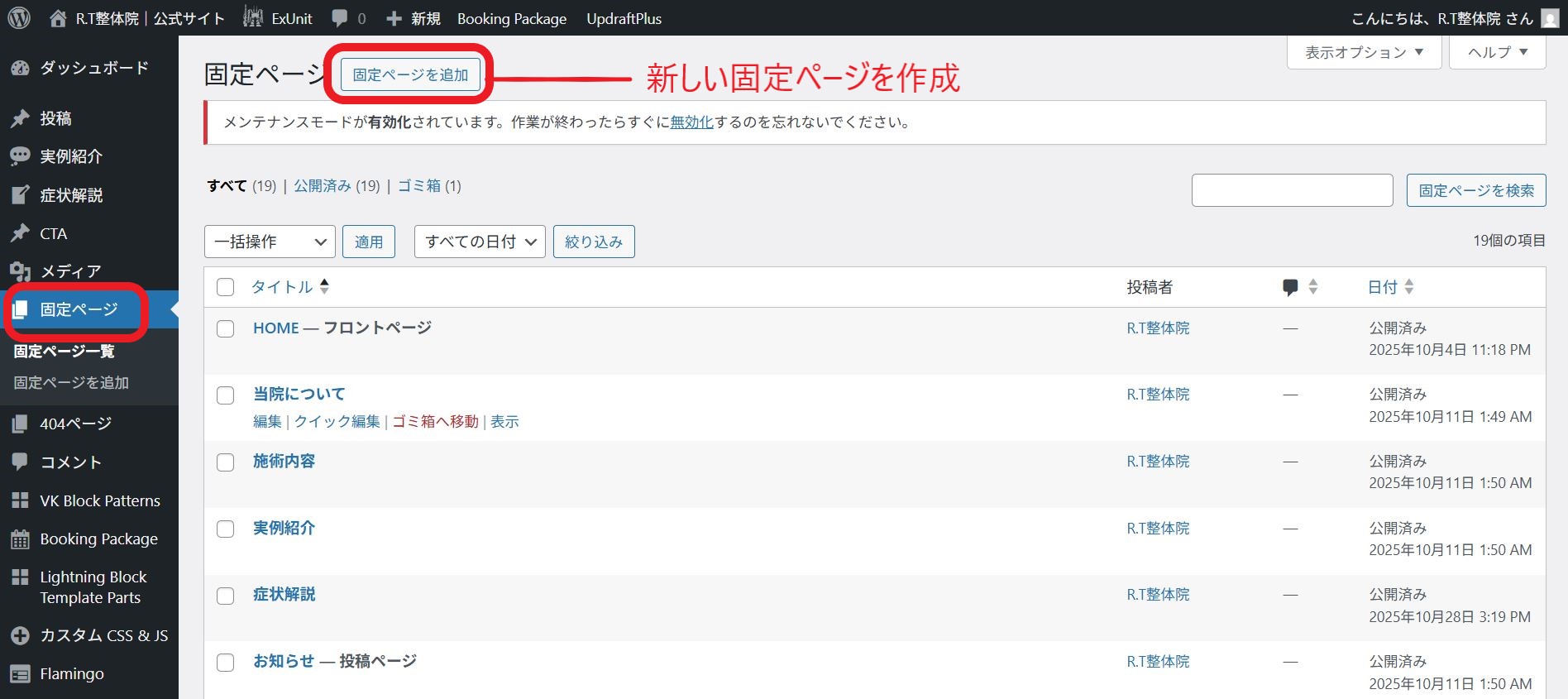
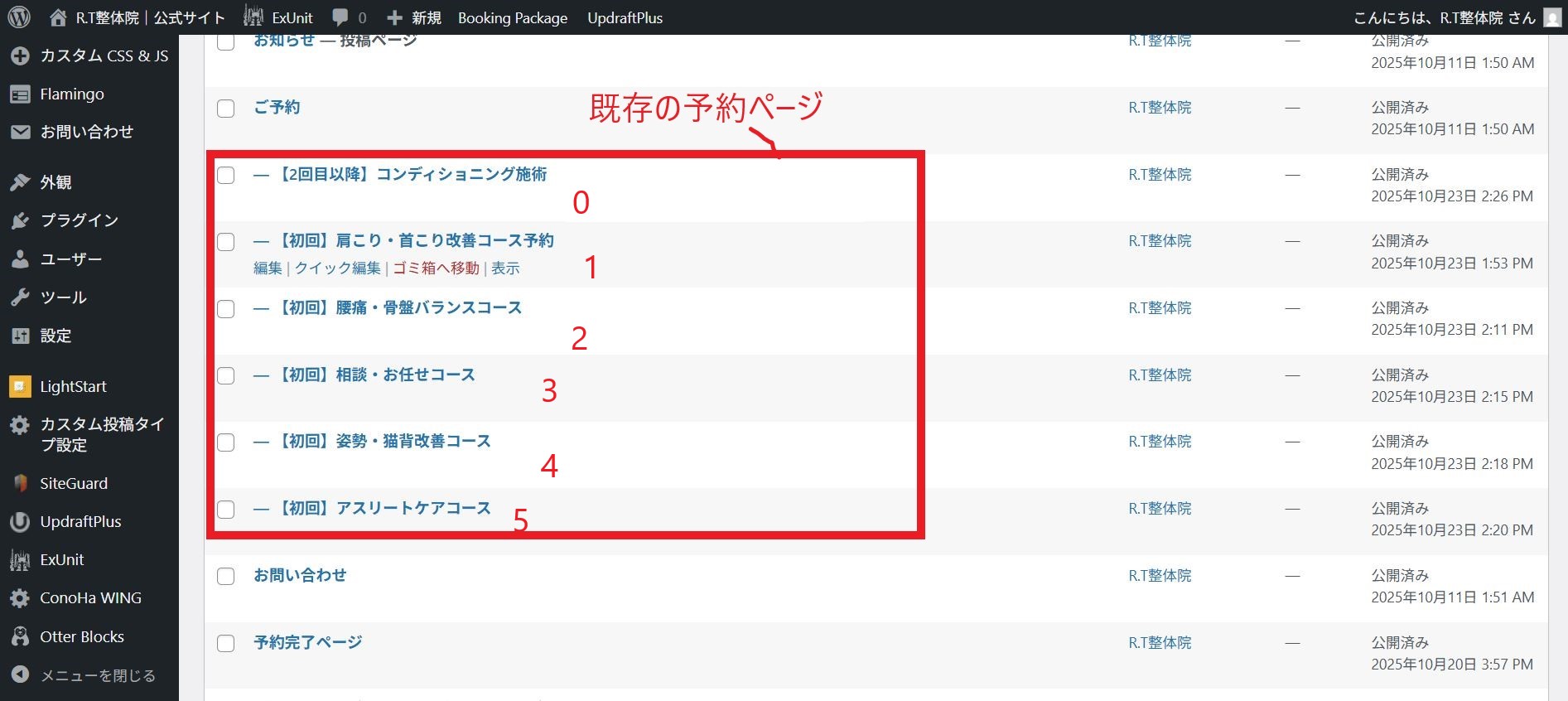
ちなみに、既存の予約ページは、【ご予約】の下層(-がついているページ)となり、優先順位がふってあります。(後程解説)
それでは、フットケア集中コースの固定ページの中身を作成していきます。
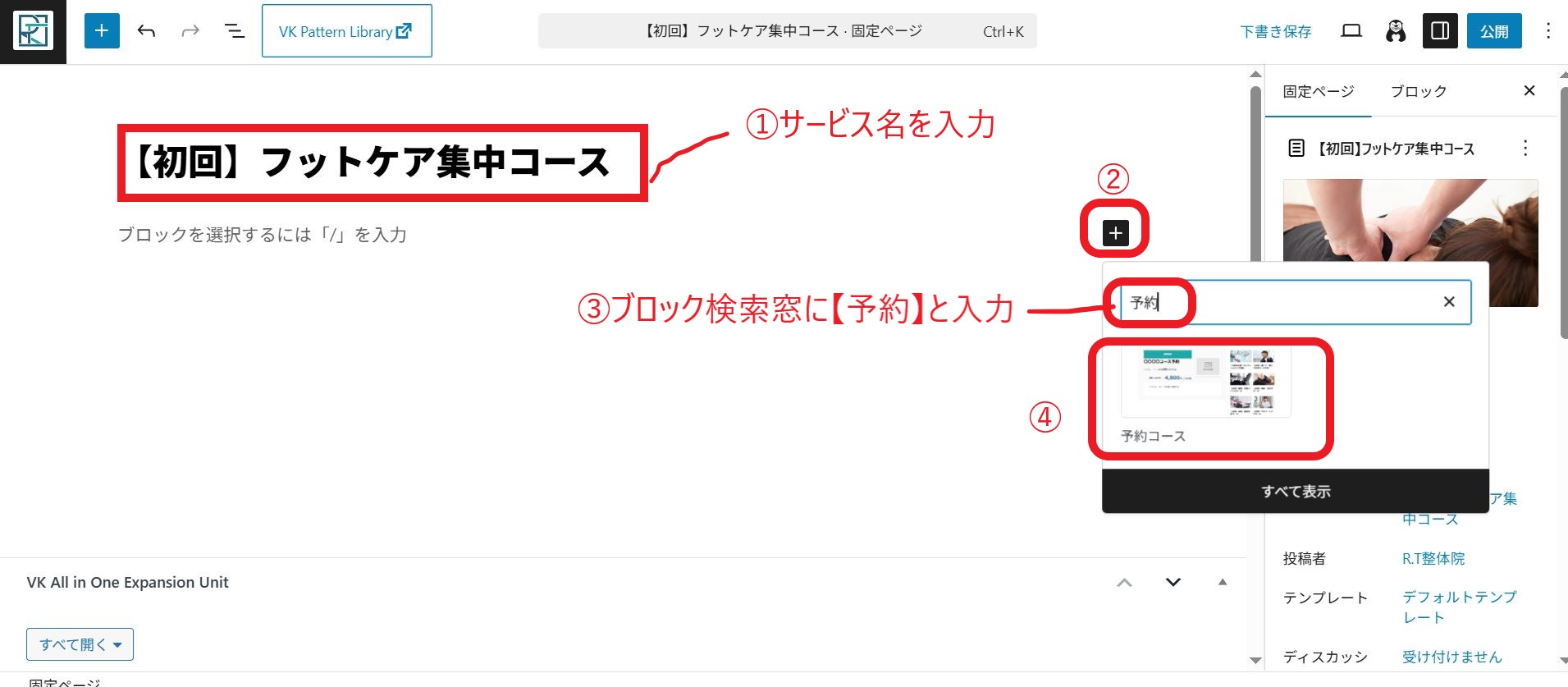
まずは、①タイトルにサービス名(【初回】フットケア集中コース)を入力。
②ブロック検索ボタンをクリック
③ブロック検索窓に、予約 と入力
④予約コースのブロックをクリックして、テンプレートを呼び出します。
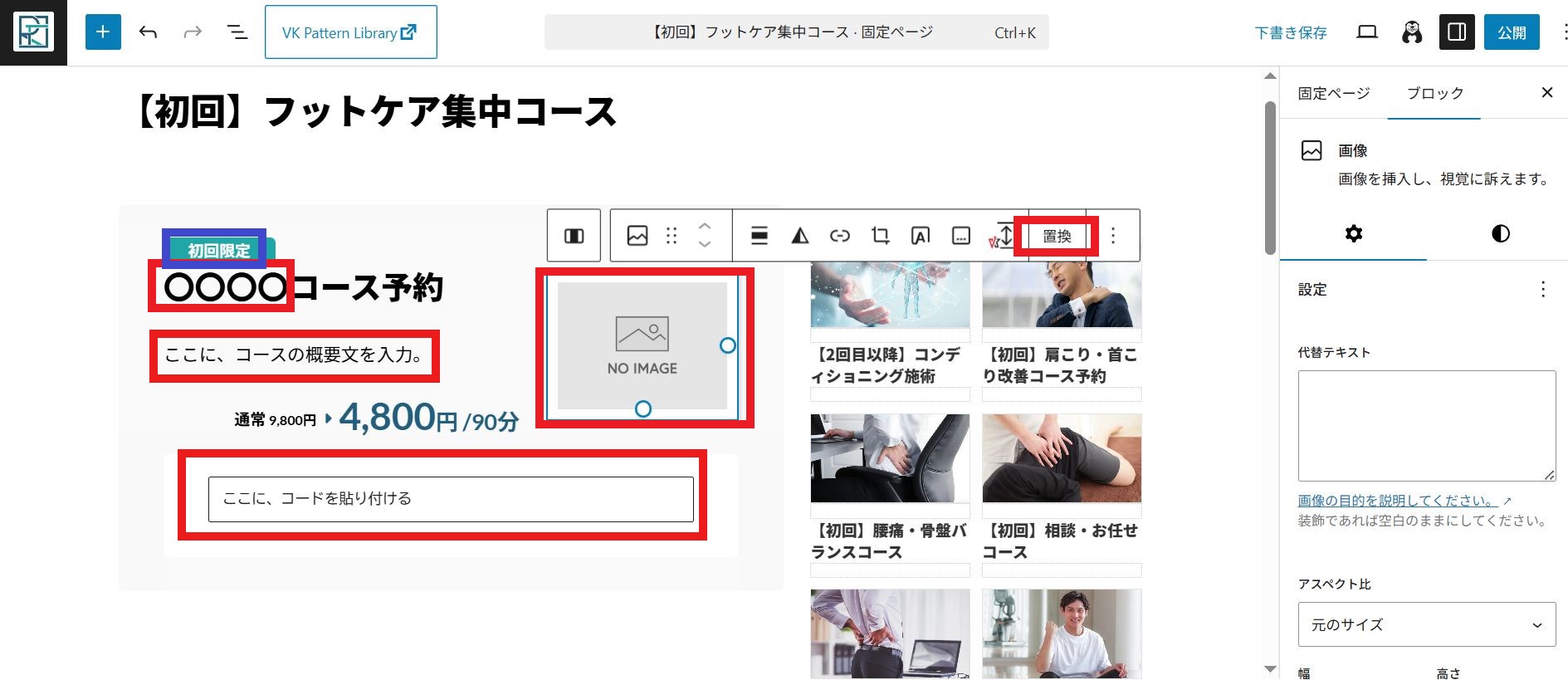
テンプレートが挿入されましたら、これを編集していきます。
- コース名(2回目以降の場合は上の初回限定部分も変更)
- イメージ画像(クリックして置換から変更)
- コースの概要文
- 価格や時間に変更がある場合は変更
- 【ここにコードを貼り付ける】と書いてある箇所に、先ほどBookingPackageで取得したカレンダーコードを貼り付けます
これでページの中身は完成です。
次に、全体のページオプションから設定を行います。
全体のページオプション
右側メニューの①ページ設定タブから変更を行います。
②サービスのイメージ画像となるアイキャッチを設定
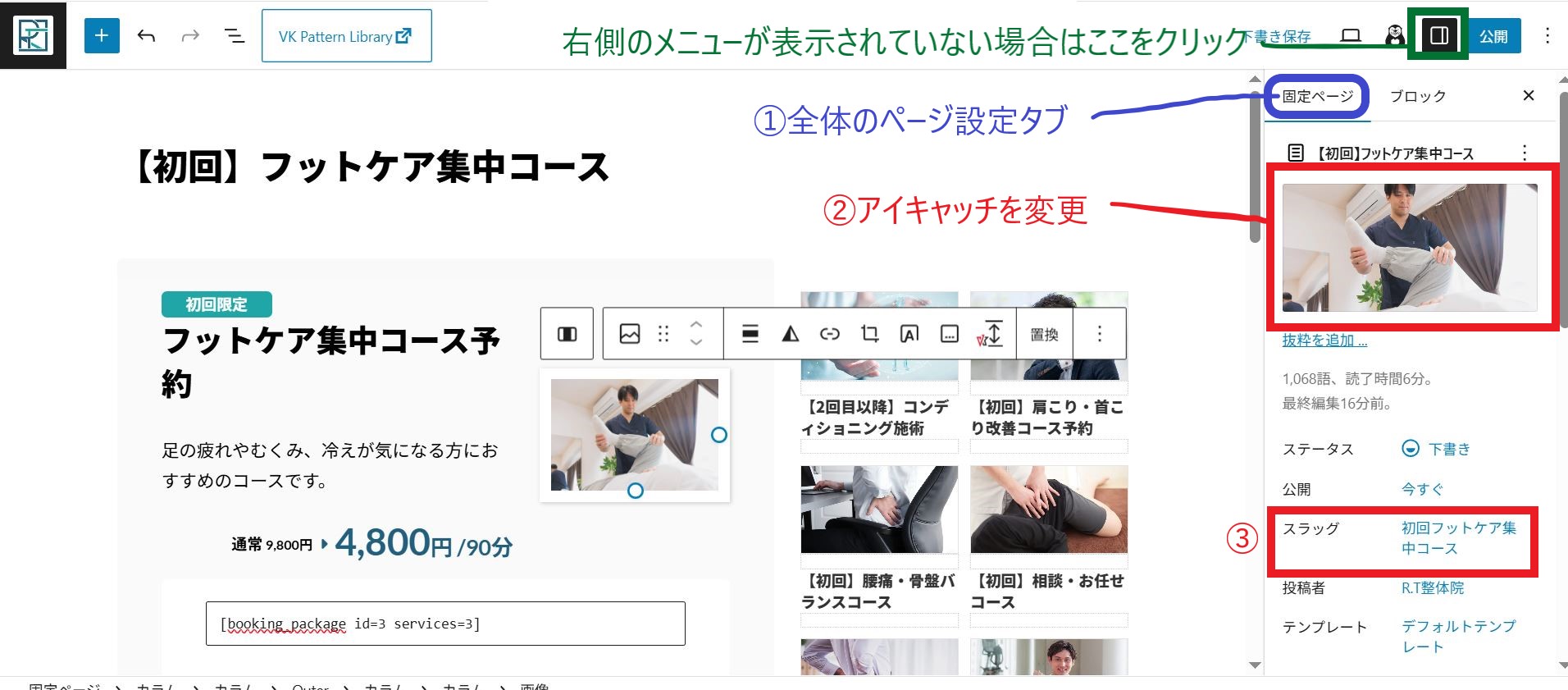
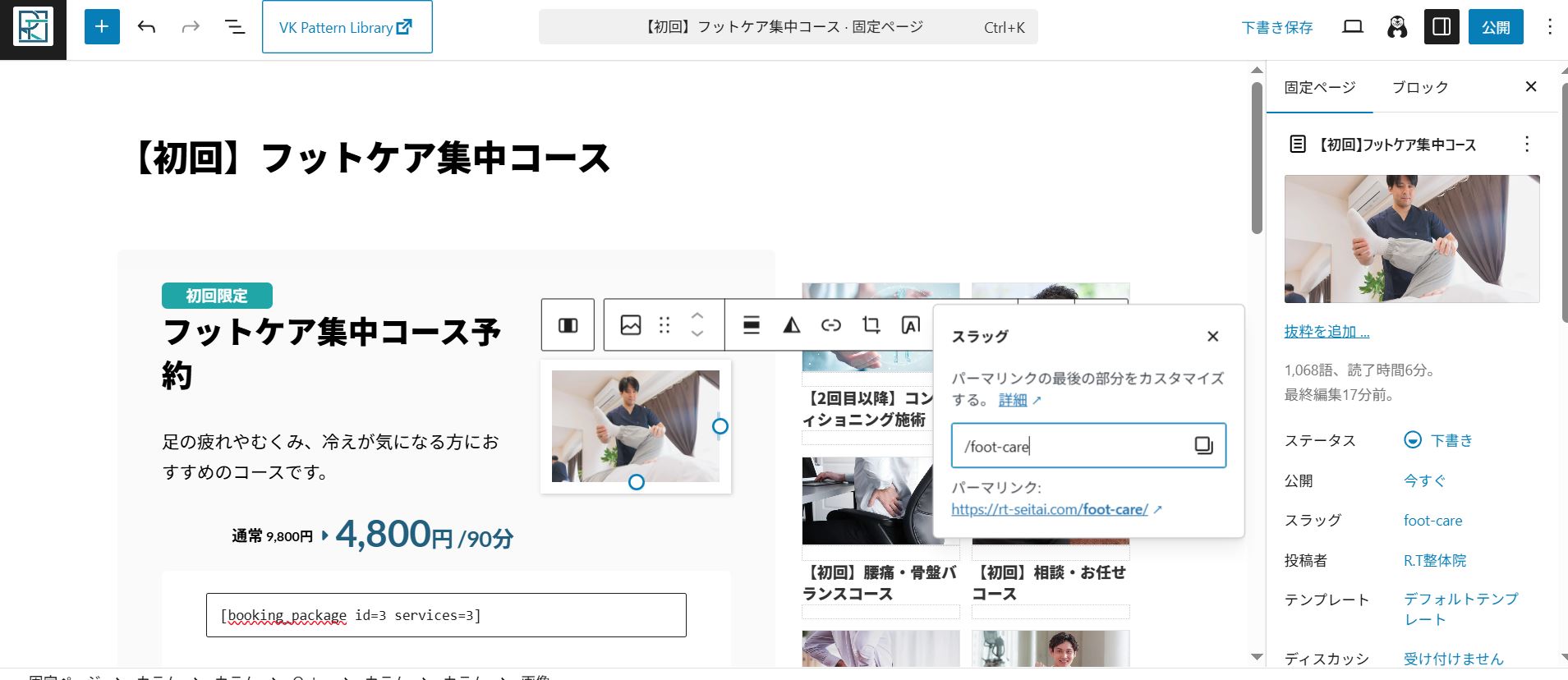
③スラッグはURL部分になります。そのままだと日本語で長くなってしまうのでアルファベットの文字列に変更します。
今回の例では、foot_careとし、スラッシュ(/)は消さないで変更します。
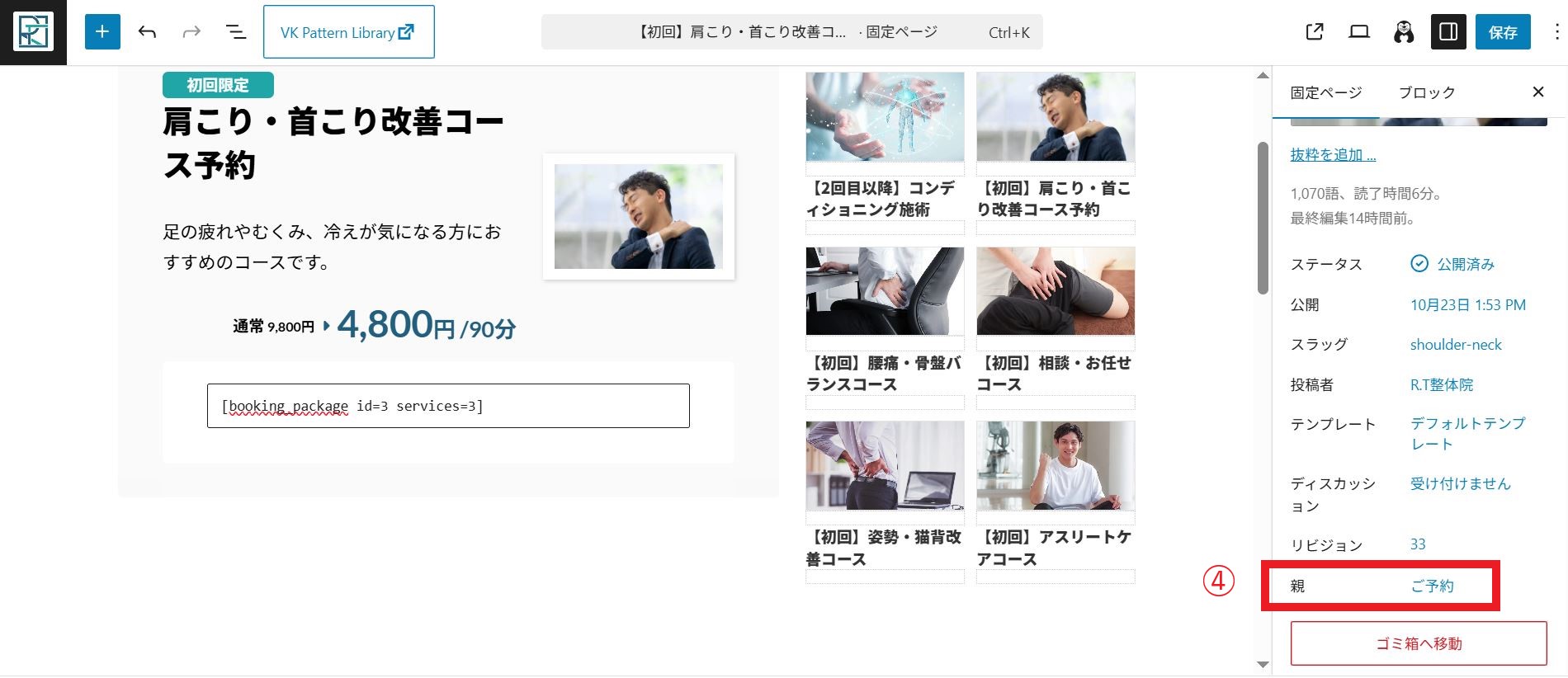
少し下にスクロールすると、【親】という項目があります。
ここを必ず、ご予約 に変更してください。(ここを変更しないと一覧に表示されません)
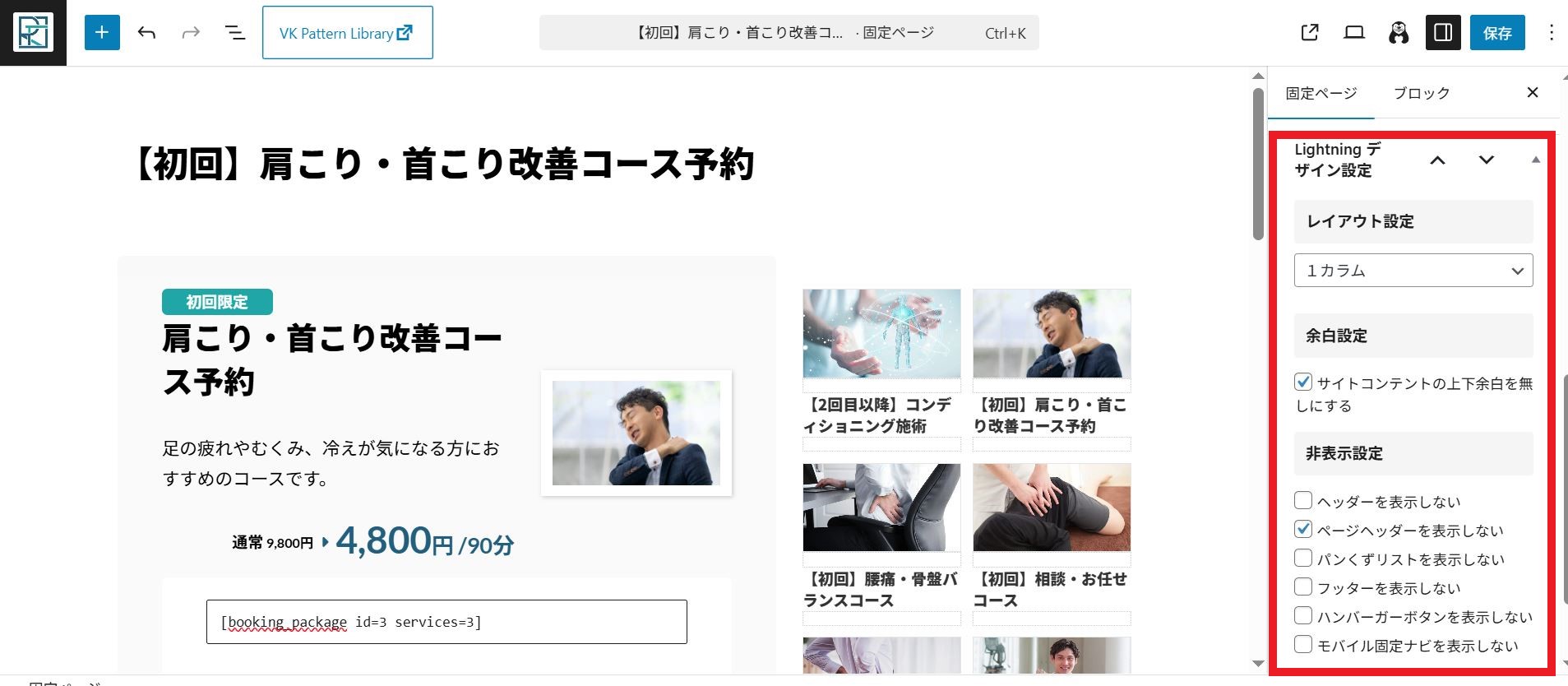
Lightningデザイン設定
その下にある、デザイン設定を以下に変更します。
レイアウトの設定:1カラム
余白設定:余白を無しにするにチェック
非表示設定:ページヘッダーを表示しないにチェック
設定が終わりましたら、画面右上の保存ボタンを忘れずにクリックします。
これで大体完了ですが、最後に優先順位を変更します。
これは何かというと、サービスの並び順の設定となります。
管理画面>固定ページの一覧画面から、フットケア集中コースにカーソルを当てて、クリック編集をクリック。
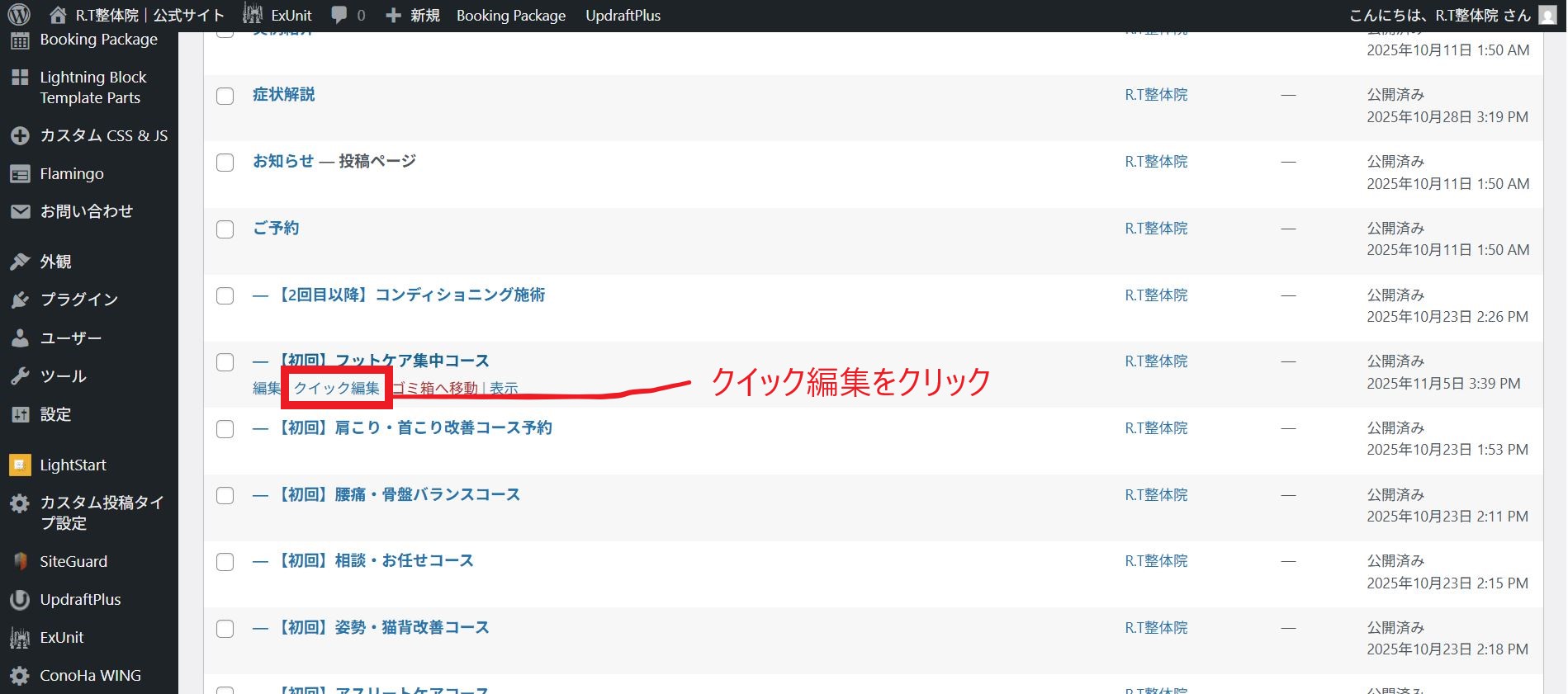
順序の項目がご予約の子ページの優先順位になっているので0から5に変更。(優先順位はお好みで)
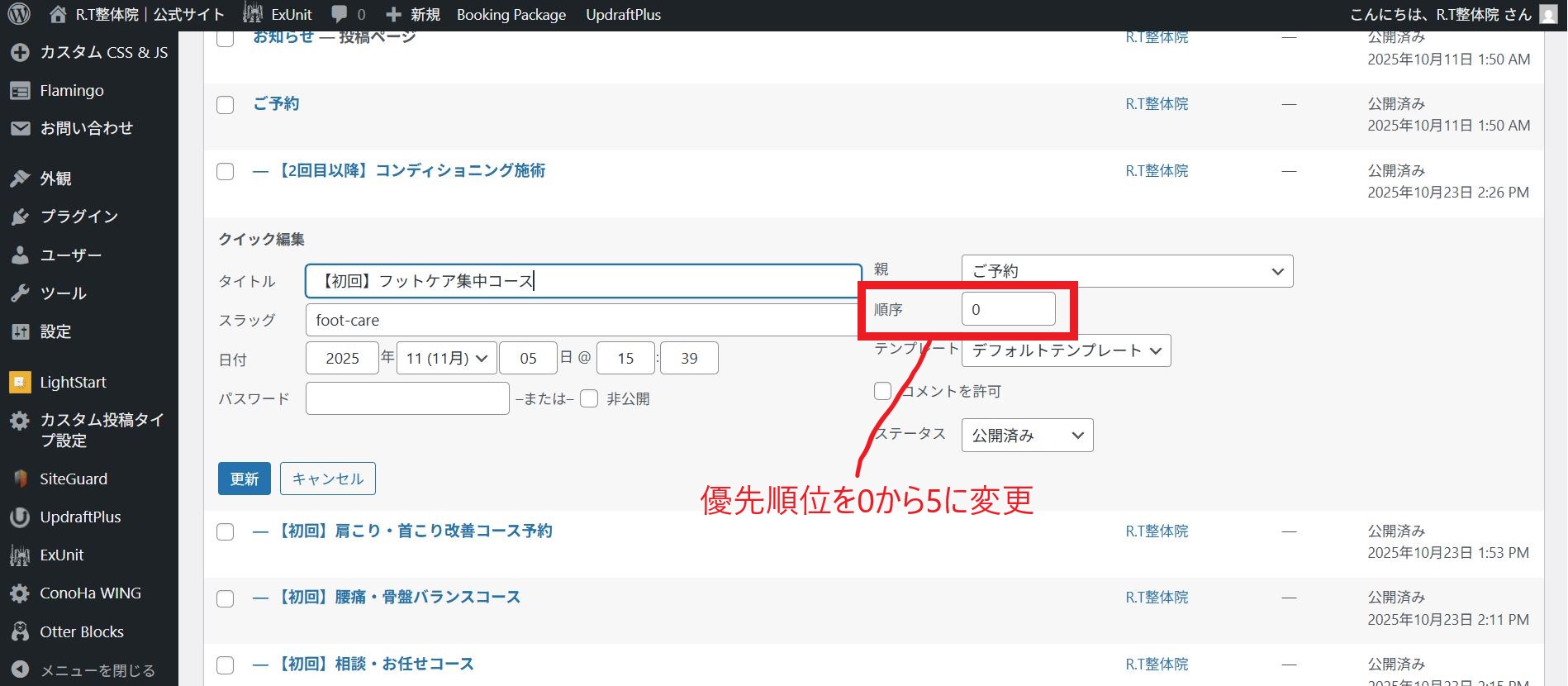
更新ボタンをクリックして完成となります。
以上が、新しいサービスの追加に関する説明となります。