技術者対応可能状況の更新方法マニュアル
 torans
今回は、技術者対応可能状況表の更新方法について解説していきます。
概要としては、固定ページ>HOMEのカスタムフィールドを編集する形となります。
場所さえ分かれば直感的に編集できるので、簡単に運用できると思います。
管理画面
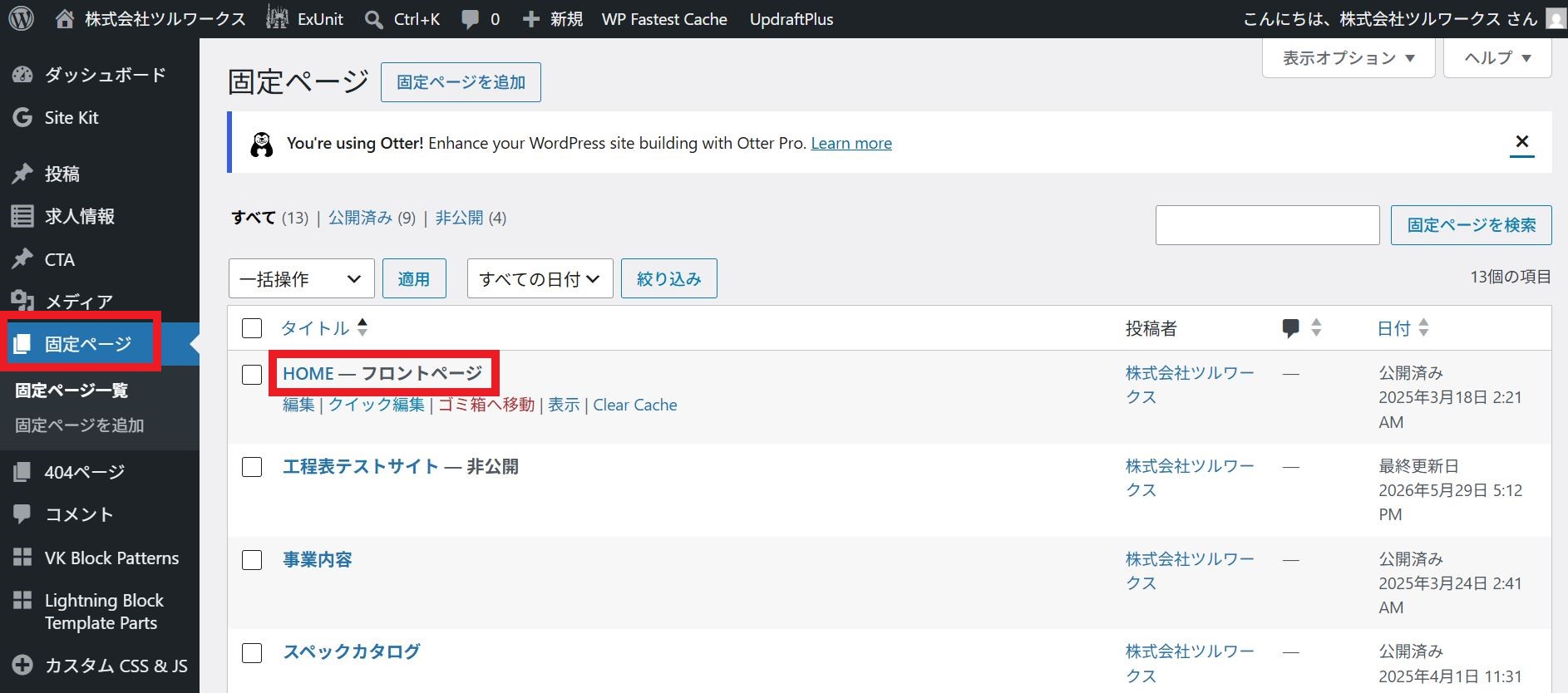
まずは、管理画面>固定ページ>HOMEから編集画面に入ります。
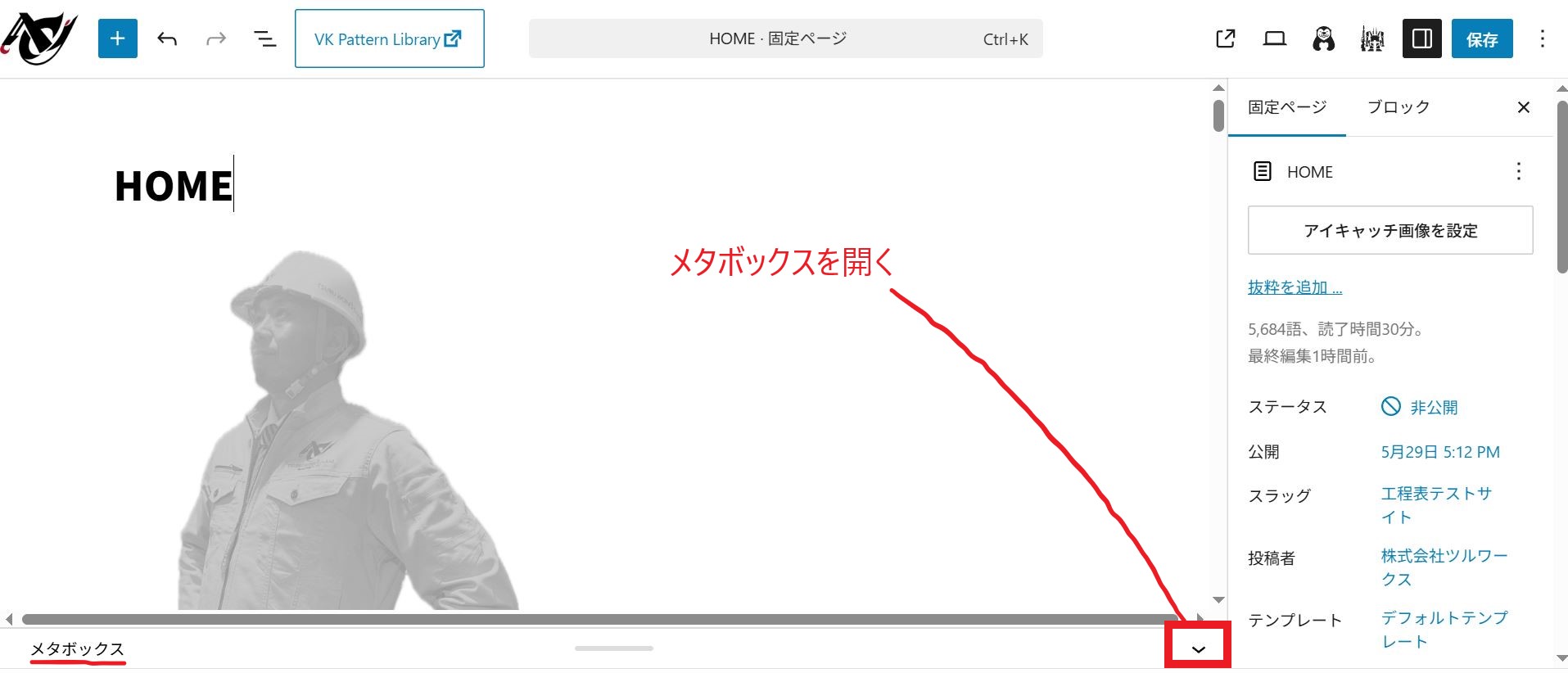
編集画面に入りましたら画面最下部のメタボックスを開きます。
(wordpress7.0から、カスタムフィールドはメタボックスに格納されるようになりました)
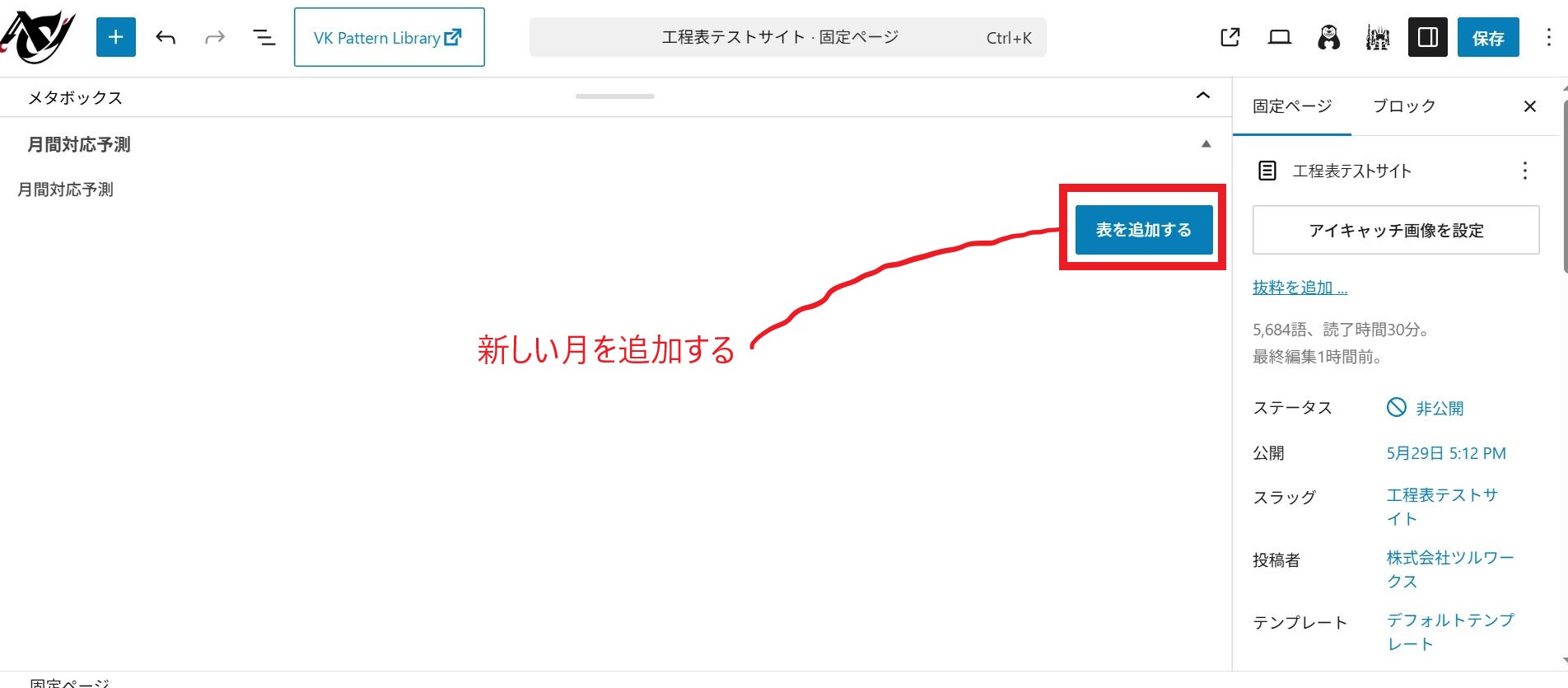
メタボックスを開くと、カスタムフィールドが現れます。
(再びメタボックスをクリックすると通常の編集画面になります。)
カスタムフィールドの編集
まずは、新しい月を追加しましょう。
青色の[表を追加する]ボタンをクリックする事で、1月のセットがまとめて追加されます。
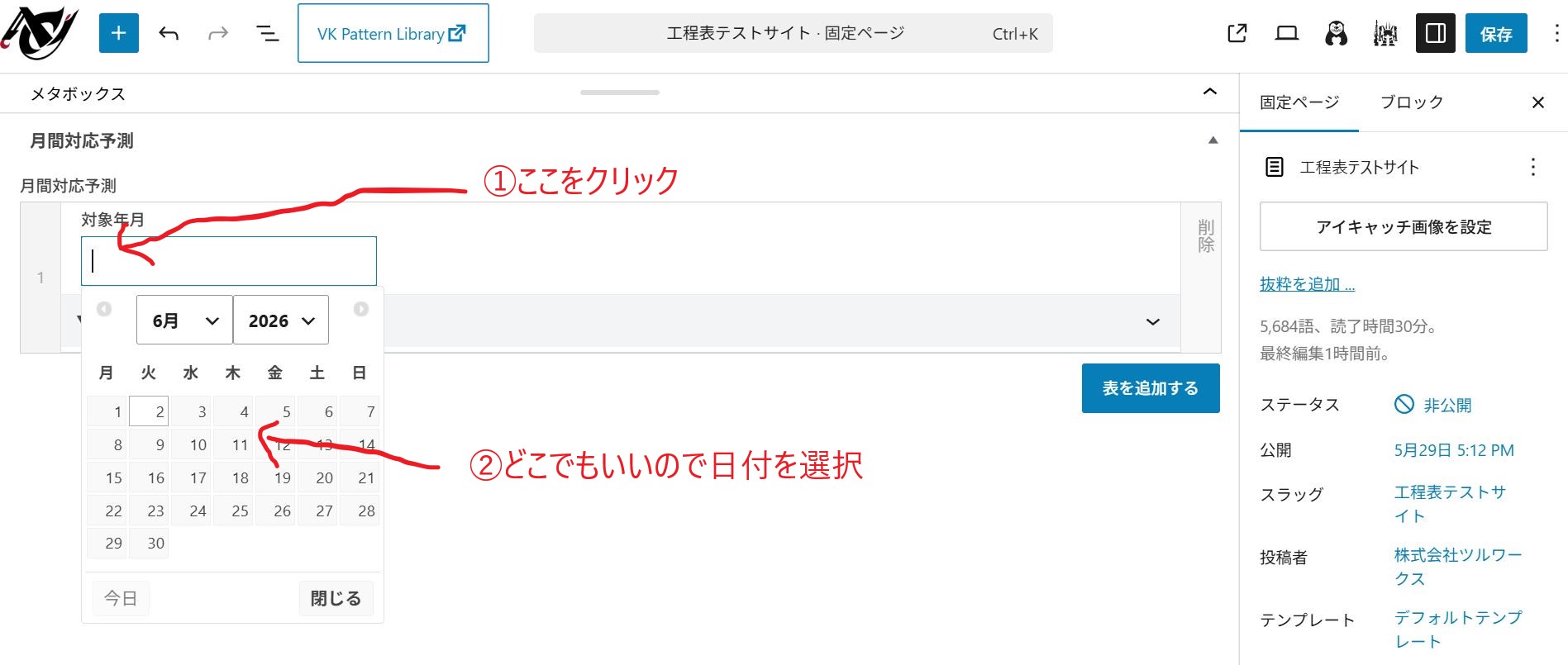
テンプレートの編集
- 対象年月の箇所をクリック
- 追加したい月を選択
- 日付を選択
本当は月だけでokな形にしたかったのですが、ACFの仕様で日にちの選択も必要となりました。
実際に表示されるのは、月までなので、日付はどこでも構いません。
テスト中に日付の選択を忘れる事があったので、日付選択を忘れないように注意するのが良いと思います。
次に、内容の項目を入力していきます。
対象年月の下にある、▼ 設定を開く/閉じる をクリックすると選択欄が表示されます。
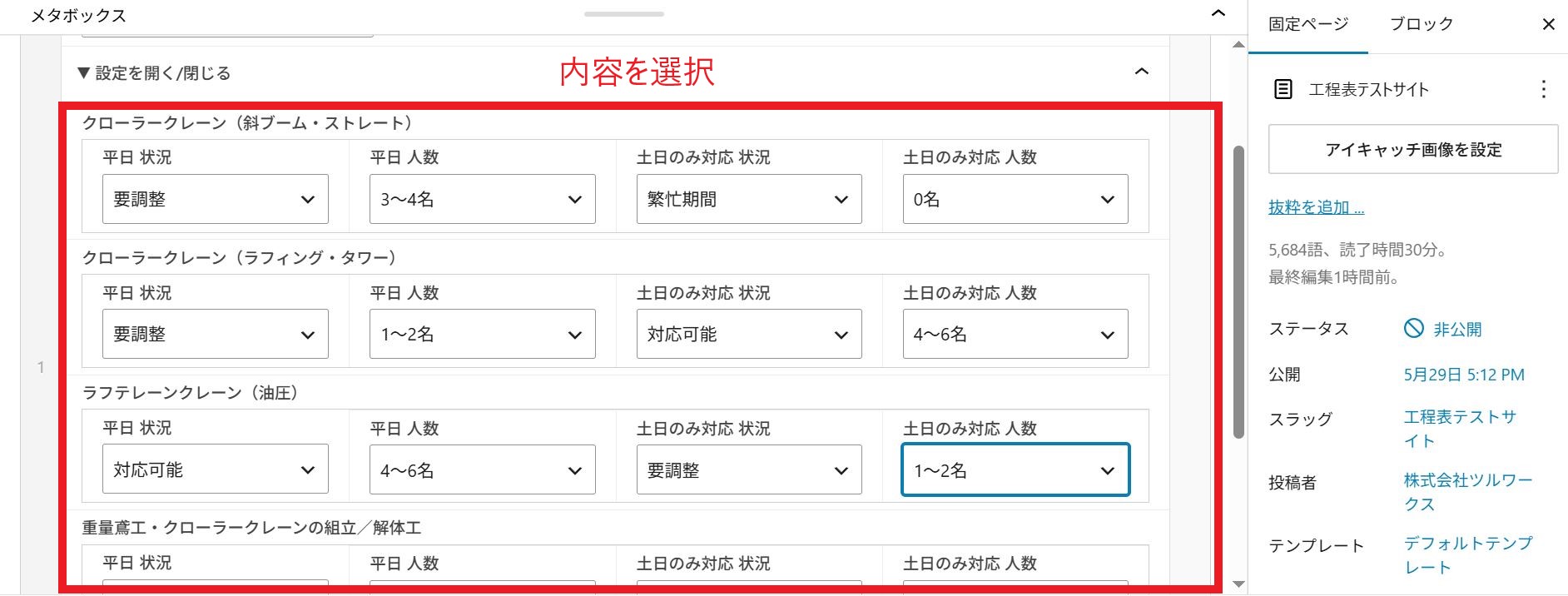
これで、1ヵ月分の入力は完成です。
再び次の月を追加する場合は、再び青色の[表を追加する]ボタンをクリックして月情報を追加していきます。
完成したら、通常通り、画面右上の保存ボタンをクリックしてください。
更新した日付が、表の最終更新日となります。
月の削除方法
月情報を削除したい場合は、項目の右側にある【削除】の箇所をクリックします。
1回クリックすると、確認コメントが表示されますが、もう一度クリックすると、その列の月情報が削除されます。(削除しない場合は、確認コメントでキャンセルをクリック)
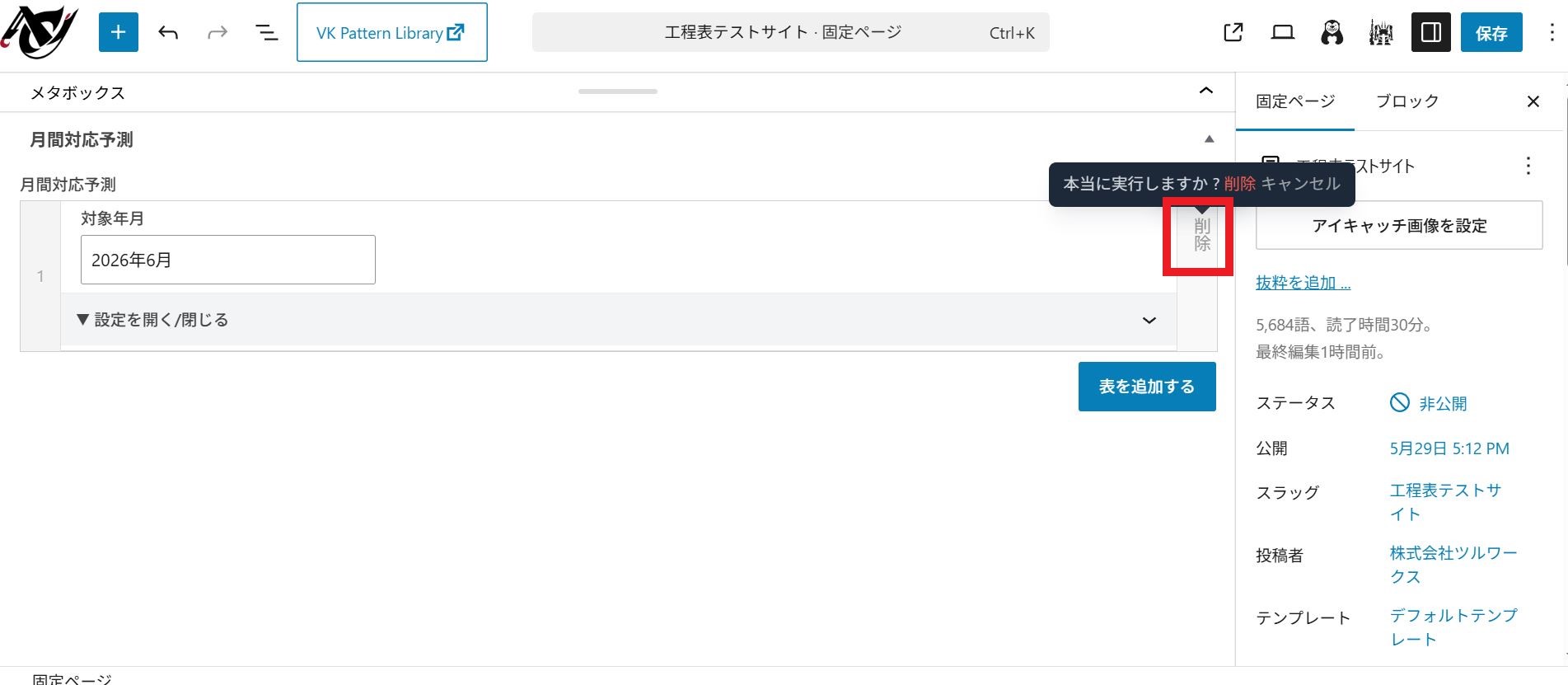
なお、実際の表に反映されるのは今月以降の情報となりますので、先月の情報を削除し忘れた場合でも、過去の情報が表示されない形になっています。
その為、過去の情報は削除しなくても問題はないのですが、情報が多くなって分かりにくくなるのを避けたい場合は、過去の月情報を整理するのが良いと思います。
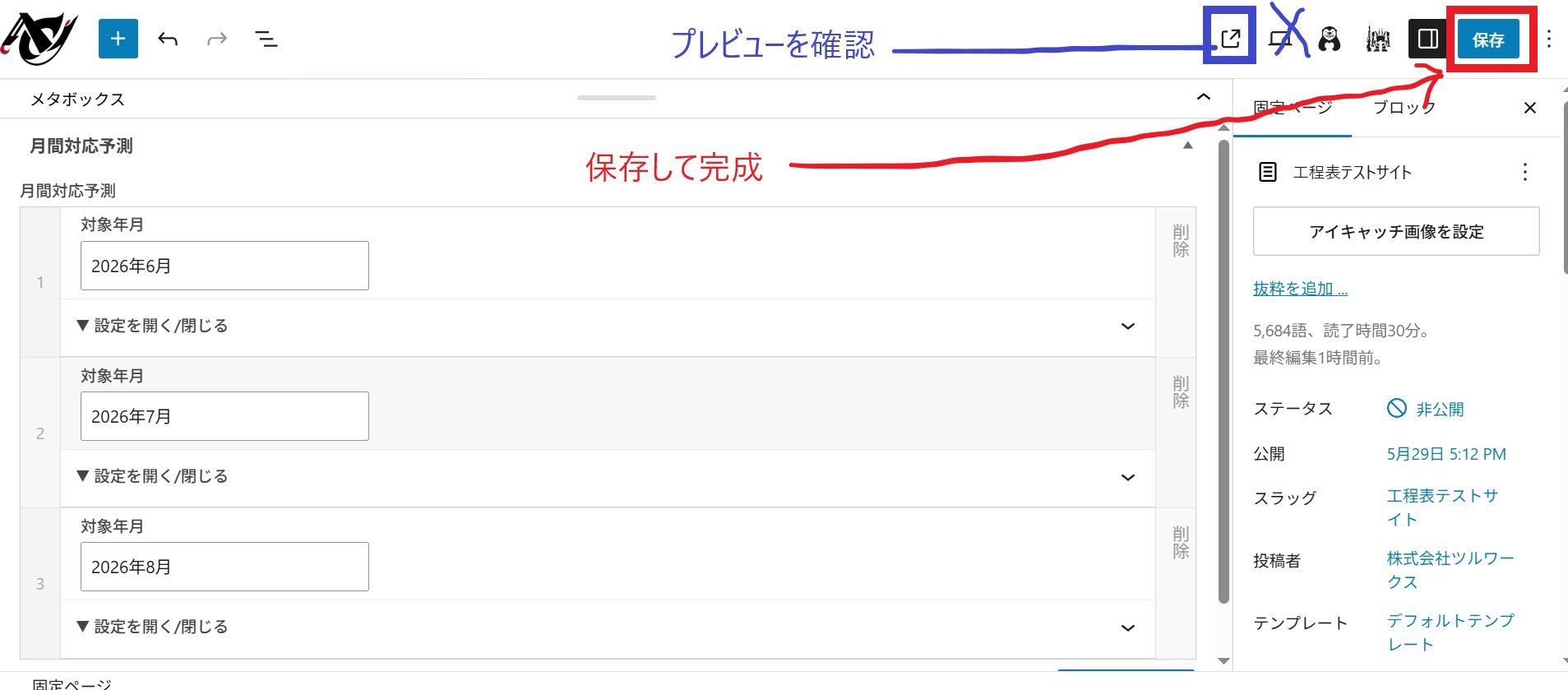
以上が、技術者対応可能状況表の追加・編集方法となります。
非常にシンプルで、直感的な操作ができる設計に出来た思いますが、ご不明な点が御座いましたらお気軽にご相談下さい。