②記事(お知らせ・ブログ)の投稿方法
 torans
記事の投稿方法
このマニュアルでは、お知らせやブログなどの記事を投稿する方法と、WordPressの基本的な編集操作について説明します。
WordPressの「投稿」は、お知らせやブログなど、ホームページに新しい情報を追加する際に使用する機能です。
まずは、管理画面の左側メニューから【投稿】→【投稿一覧】を開きます。
投稿一覧では、これまでに作成した記事を確認できます。
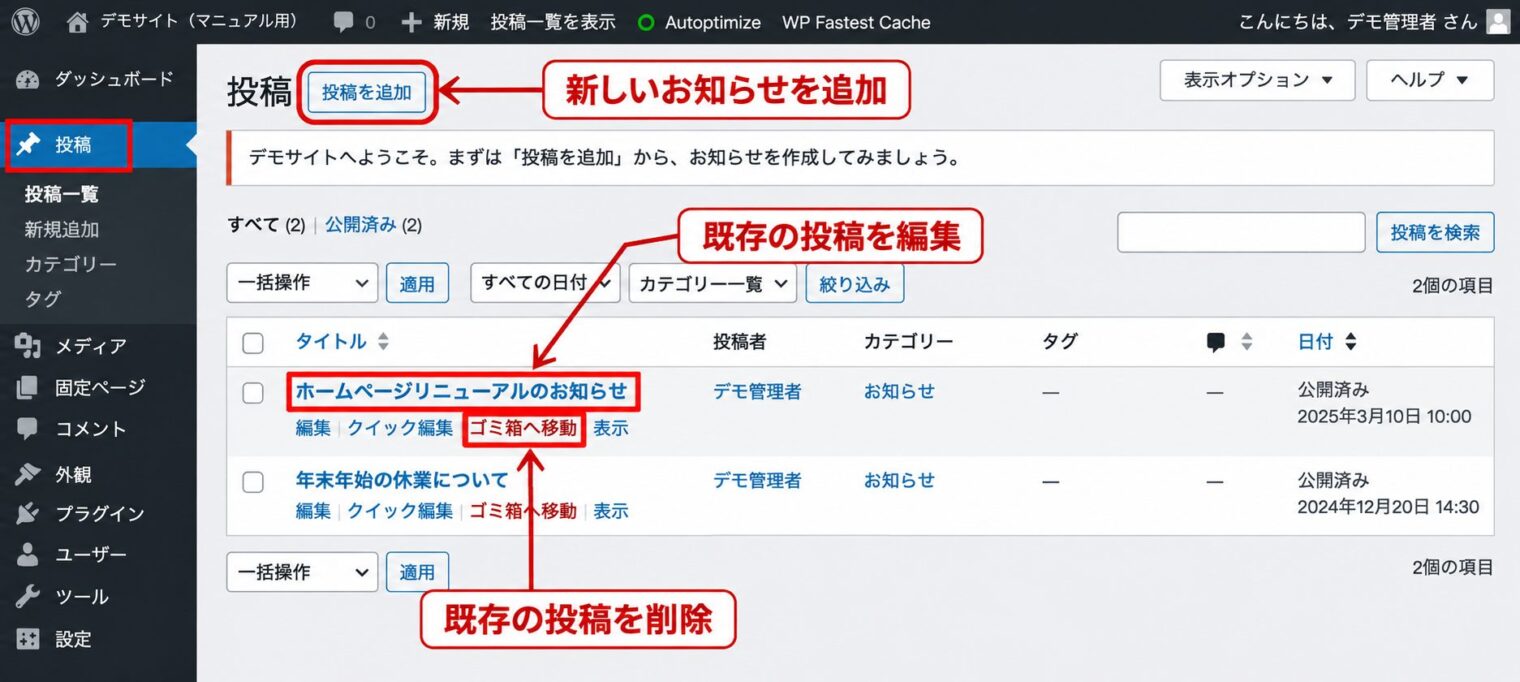
既存の記事を編集する場合は、該当する記事のタイトルをクリックしてください。
記事の行にマウスを合わせると【編集】【クイック編集】【ゴミ箱へ移動】などのメニューが表示されます。不要になった記事は【ゴミ箱へ移動】から削除できます。
新しい記事を作成する場合は、画面上部の【投稿を追加】をクリックします。
それでは、記事の編集画面について説明していきます。
編集画面の基本
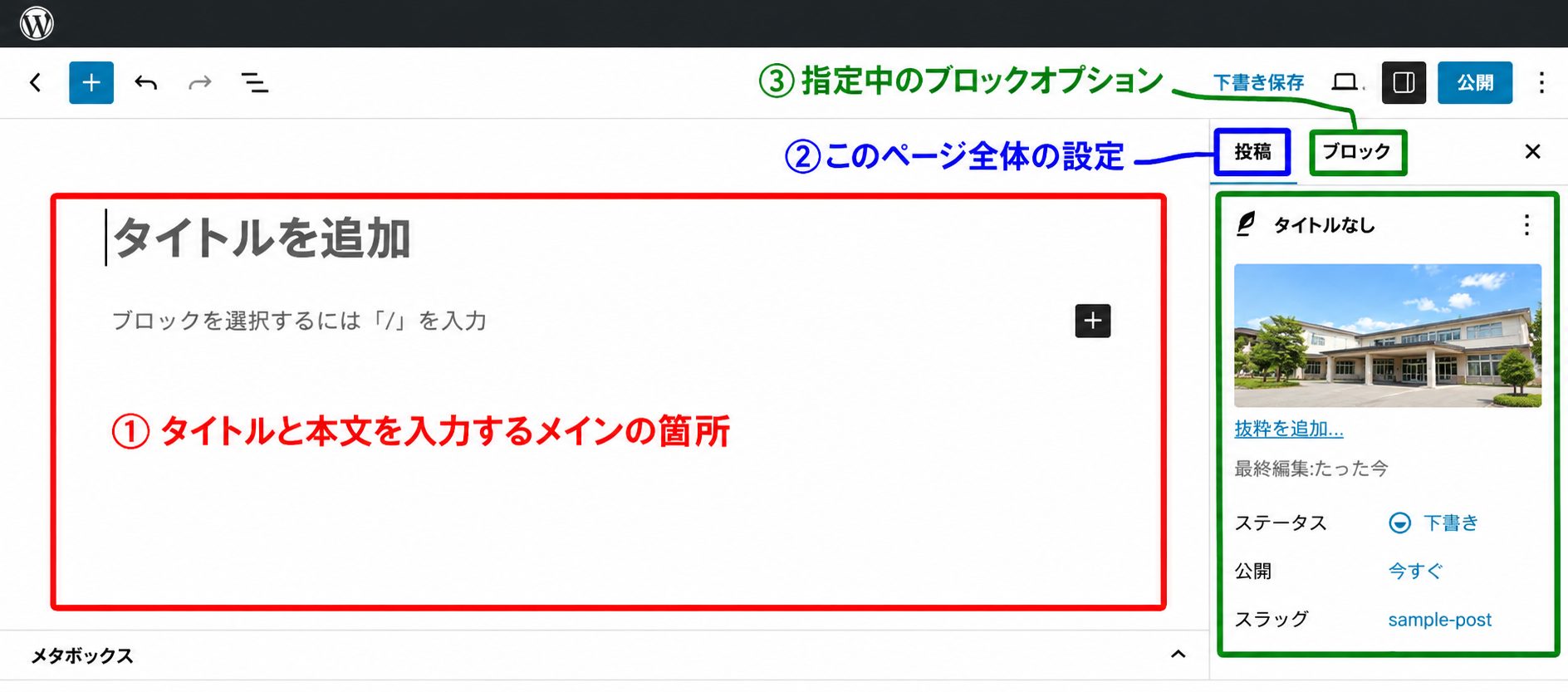
画面の各部分の説明
- メインの編集エリア
記事のタイトルや本文を入力する場所です。文章のほか、画像や表などのコンテンツも追加できます。 - 投稿設定タブ
記事の公開状態やアイキャッチ画像、カテゴリー、タグなど、記事全体に関する設定を行います。 - ブロック設定タブ
選択しているブロックの設定を変更します。文字の大きさや色、配置など、設定できる内容はブロックの種類によって異なります。
文章の入力方法
まず、【タイトルを追加】と表示されている部分に記事のタイトルを入力します。
本文は、その下の【ブロックを選択するには「/」を入力】と表示されている部分をクリックして入力します。
Enterキーを押すと、新しい段落が作成されます。
同じ段落内で改行したい場合は、Shiftキーを押しながらEnterキーを押してください。
入力を間違えた場合は、CtrlキーとZキーを同時に押すと、直前の操作を取り消すことができます。
画面左上にある「元に戻す」ボタンからも同様の操作が可能です。
直上メニューの説明
WordPressでは、文章や画像などを「ブロック」と呼ばれる単位で管理します。さまざまなブロックを組み合わせることで記事を作成できます。
通常の文章には【段落】ブロックを使用し、本文内に小見出しを付けたい場合は【見出し】ブロックを使用します。
※記事そのもののタイトルは、編集画面上部のタイトル入力欄に設定します。
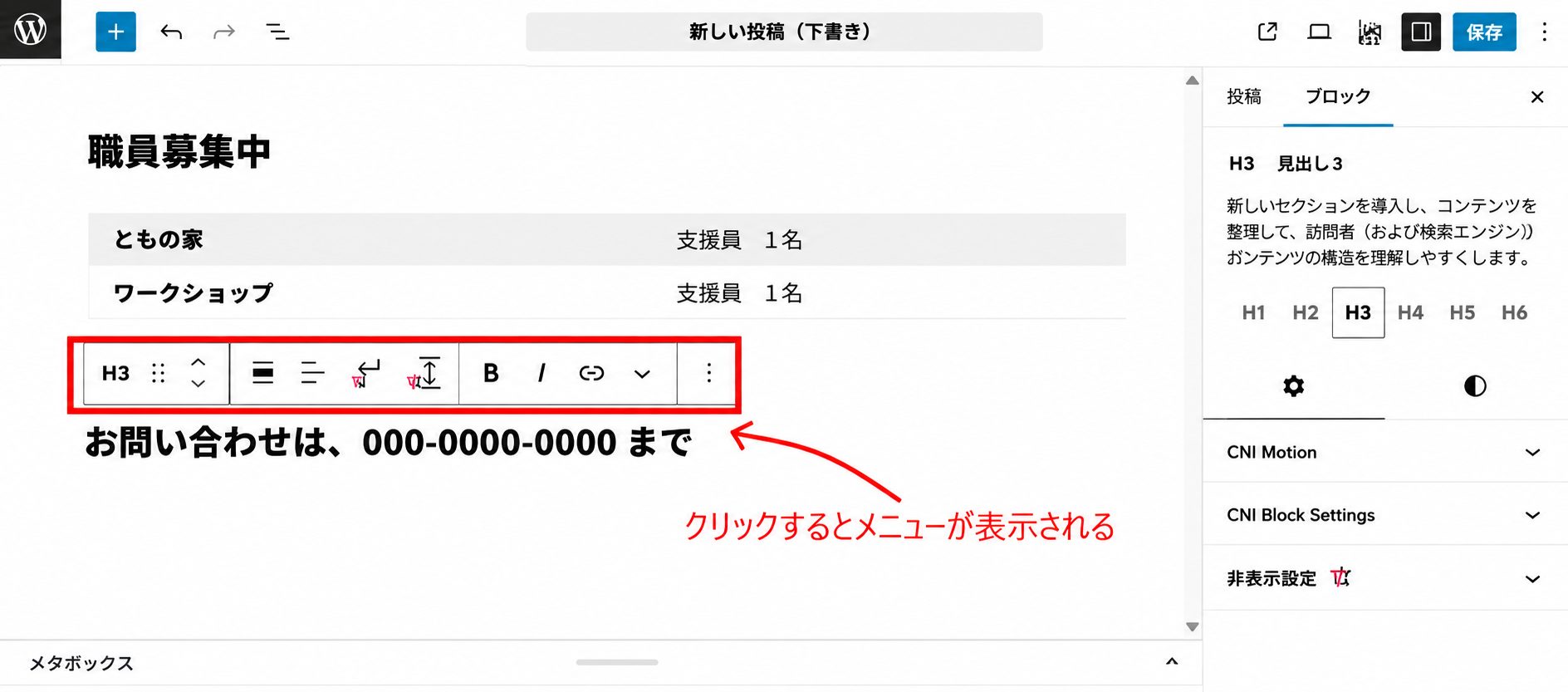
ブロックをクリックすると、選択したブロックの上部にツールバーが表示されます。
ツールバーでは、文字を太くする、配置を変更する、リンクを設定するなどの操作ができます。
表示されるボタンや機能は、ブロックの種類によって異なります。
ブロックオプション
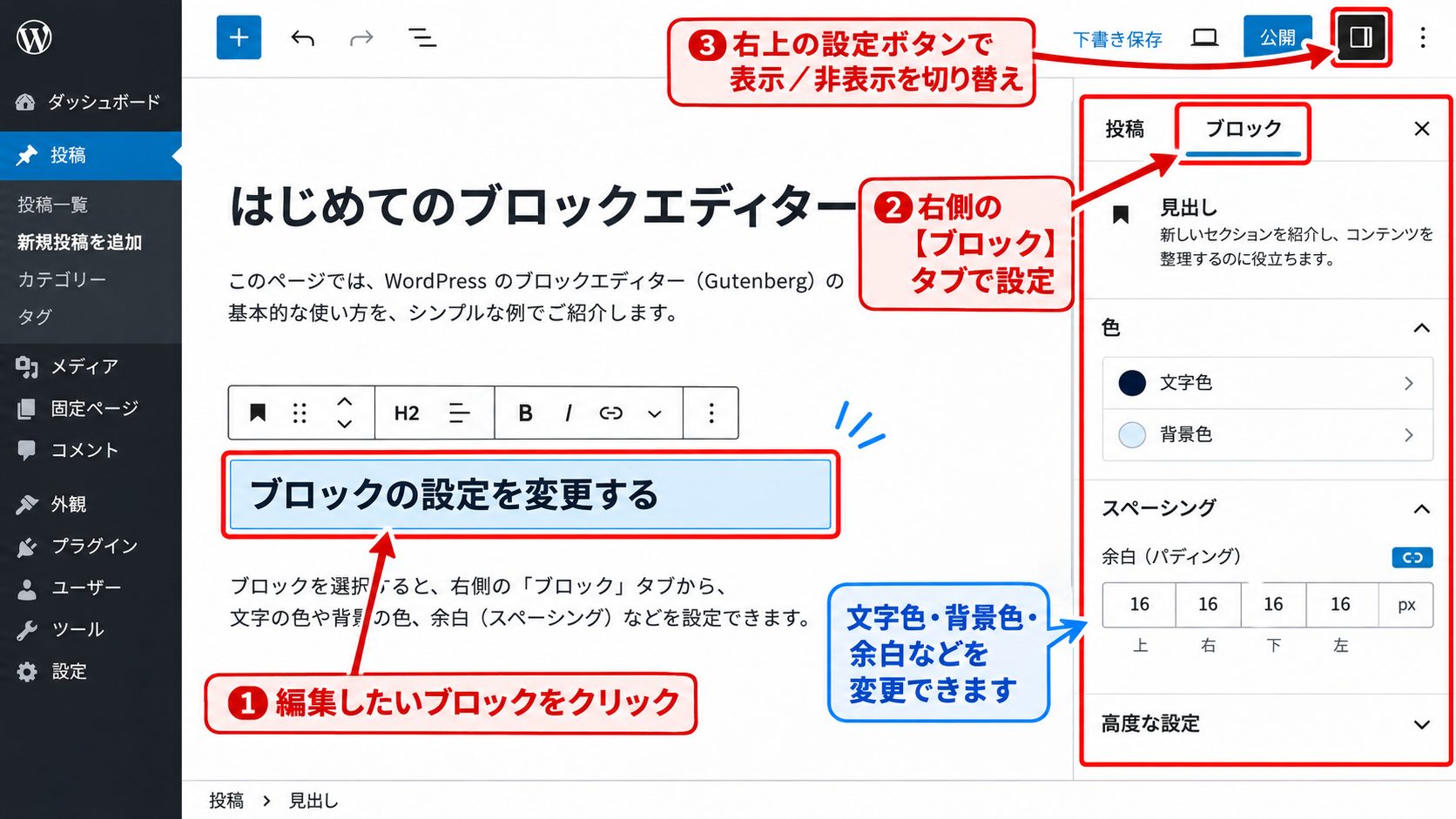
編集したいブロックをクリックして選択すると、画面右側の【ブロック】タブから、さらに詳しい設定を行えます。
文字色や背景色、余白など、変更できる項目はブロックの種類やサイトの設定によって異なります。
右側の設定メニューが表示されていない場合は、画面右上の設定ボタンをクリックすると表示・非表示を切り替えられます。
さまざまなブロックを使って記事を作成する
文章(段落)以外にも、画像・見出し・表・リストなど、さまざまなブロックを追加して記事を作成できます。
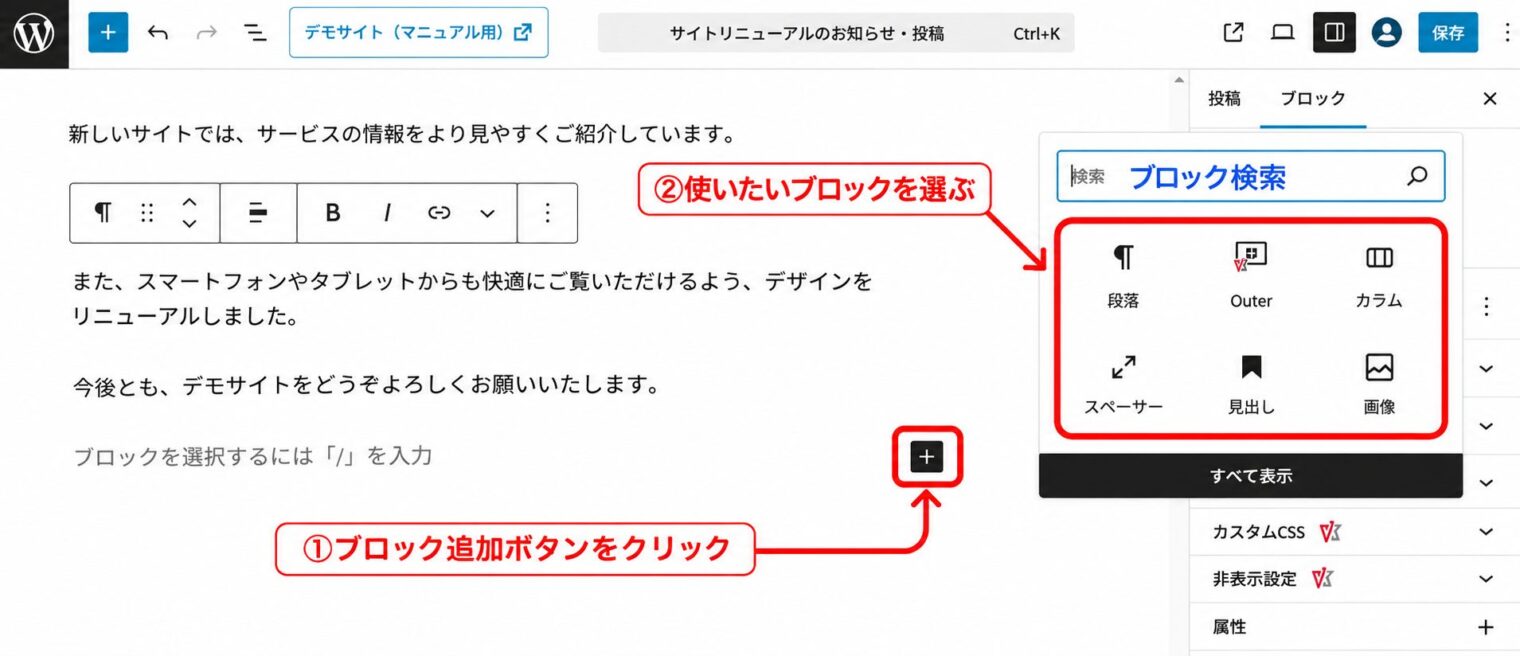
- ブロックを追加したい場所にある【+】ボタンをクリックします。
- 表示された一覧から、使用したいブロックを選択します。
使いたいブロックが見つからない場合は、検索欄にブロック名を入力するか、【すべて表示】から探してください。 - 追加されたブロックに文章や画像などを入力・設定します。
例えば【画像】ブロックを追加した場合は、【アップロード】から新しい画像を登録するか、【メディアライブラリ】から登録済みの画像を選択できます。
必要に応じてブロックを追加し、記事の内容を充実させていきましょう。
ブロックの種類
以下は、WordPressでよく使用する基本的なブロックです。
| ブロック名 | 用途 |
|---|---|
| 段落 | 通常の文章を入力する |
| 見出し | 文章内に見出しを付ける |
| 画像 | 写真や画像を掲載する |
| ギャラリー | 複数の画像をまとめて表示する |
| テーブル | 表を作成する |
| リスト | 箇条書きや番号付きの一覧を作成する |
| スペーサー | コンテンツの間に余白を設ける |
| カラム | コンテンツを横並びに配置する |
| ボタン | リンク付きのボタンを配置する |
| 引用 | 引用文を掲載する |
※サイトによっては、プラグインなどで追加された独自ブロックが使用できる場合もあります。
ブロックを削除する
不要になったブロックは、次の方法で削除できます。
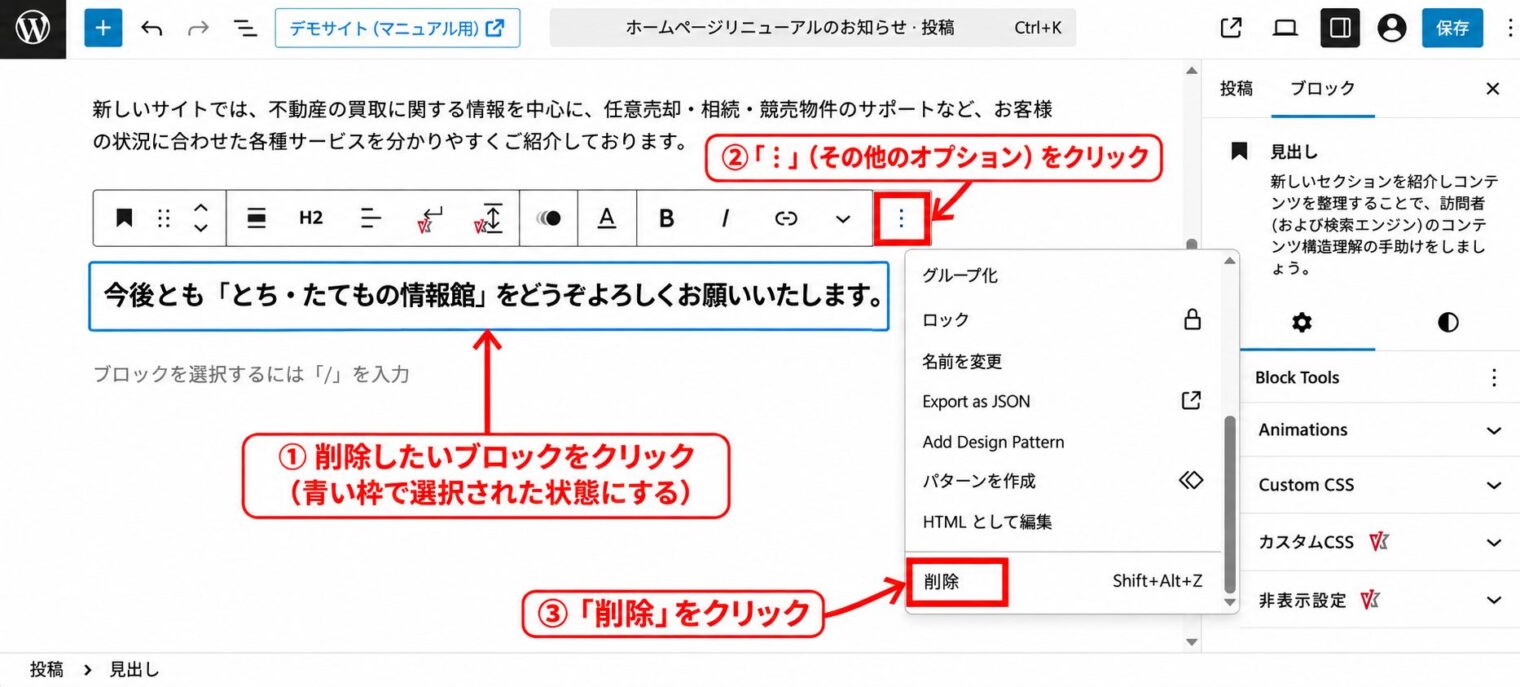
- 削除したいブロックをクリックして選択します。
- ブロック上部に表示されるツールバーの【︙】をクリックします。
- メニューから【削除】を選択します。メニューの下部にある場合は、スクロールして探してください。
ブロックによってはDeleteキーでも削除できますが、操作する位置や選択状態によって動作が異なるため、メニューから削除する方法をおすすめします。
文章の一部分だけ色を変える
文章の一部分を目立たせたい場合は、文字色や背景色を変更できます。
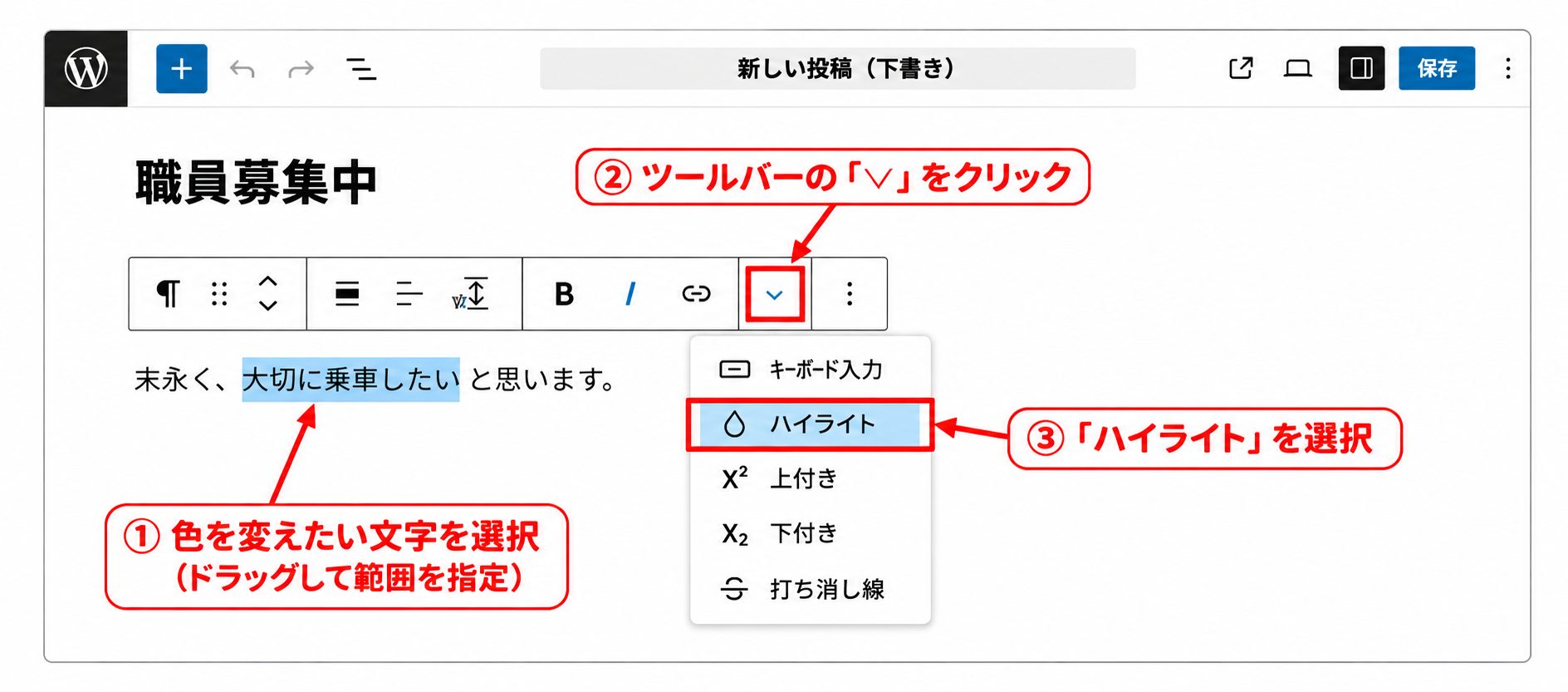
- 色を変更したい文字をマウスでドラッグして選択します。
- 選択した文字の上部に表示されるツールバーから、下向き矢印のメニューを開きます。
- 【ハイライト】を選択し、文字色または背景色を指定します。
文字の太字やリンク設定なども、ツールバーから変更できます。
文字装飾は、重要な部分を分かりやすく伝えるために使用すると効果的です。
投稿の設定
記事全体の設定は、編集画面右側の【投稿】タブから行います。
アイキャッチ画像の設定
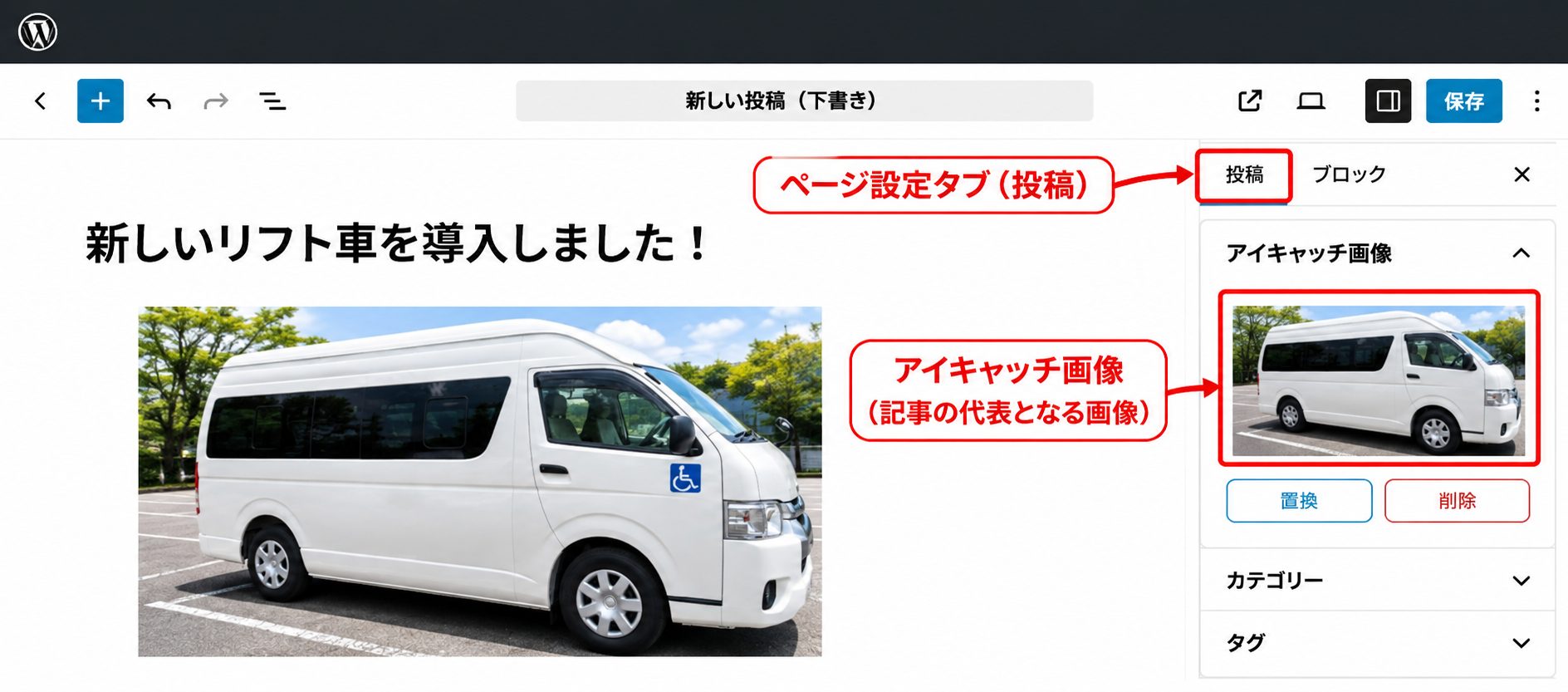
アイキャッチ画像は、記事を代表する画像です。
ホームページのデザインによっては、お知らせ一覧やブログ一覧などで、記事の表紙画像として表示されます。
右側の【投稿】タブからアイキャッチ画像の設定欄を開き、画像を登録してください。
画像は新しくアップロードするか、メディアライブラリに登録済みのものから選択できます。
カテゴリー設定
カテゴリーは、記事を内容ごとに分類するための機能です。
編集画面右側の【投稿】タブから【カテゴリー】の設定欄を開きます。
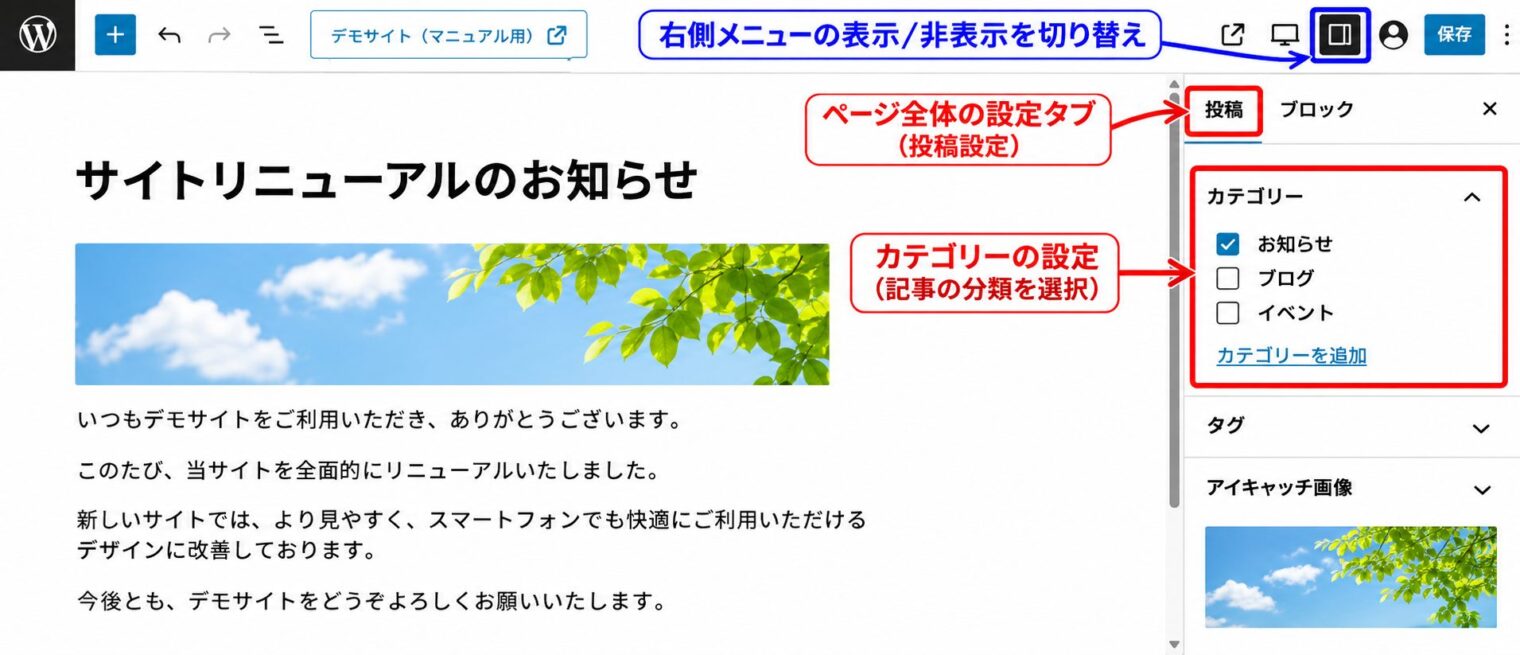
記事の内容に合ったカテゴリーにチェックを入れてください。
複数のカテゴリーを選択することも可能です。
なお、サイトによっては、あらかじめカテゴリーが設定されている場合もあります。
記事が完成したら
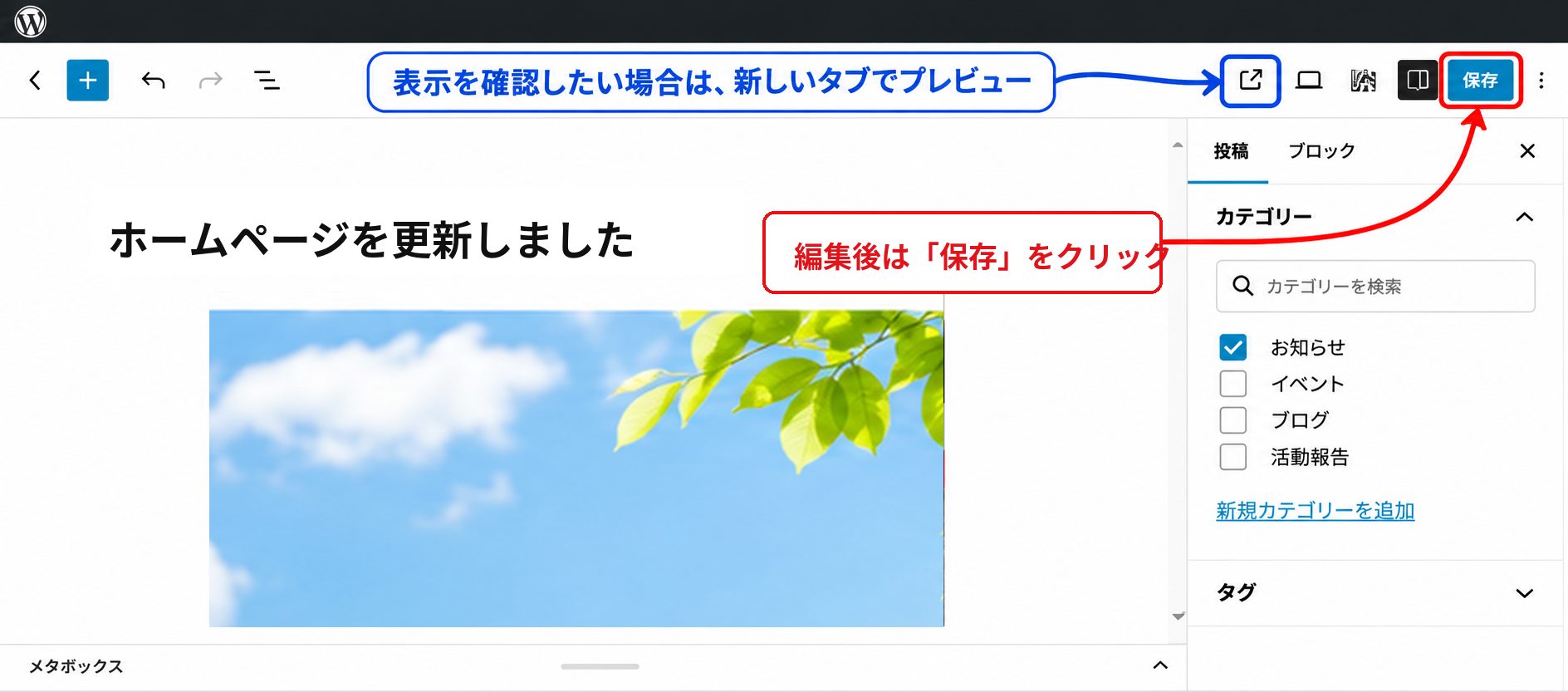
記事の作成が完了したら、画面右上のボタンから保存や公開を行います。
新しい記事を公開する場合は【公開】をクリックしてください。確認画面が表示された場合は、内容を確認して公開を確定します。
まだ公開せずに作業を続けたい場合は【下書き保存】を選択します。
すでに公開されている記事を修正した場合は、【更新】をクリックすると変更内容が反映されます。
公開する前に記事の見た目を確認したい場合は、【プレビュー】から表示を確認できます。
まとめ
以上が、WordPressを使用した基本的な記事の投稿方法となります。
タイトルや本文の入力、画像の追加、カテゴリー設定などを組み合わせることで、さまざまな記事を作成できます。
最初は基本的な操作から始め、慣れてきたら見出しや表などのブロックも活用してみてください。
記事の編集が終わった際は、保存や更新を忘れずに行いましょう。