イメージギャラリーの編集方法について
 torans
今回は、イメージギャラリーページでの写真の追加や削除、順序の変更方法などについて紹介させて頂きます。
まずは、管理画面>固定ページ>イメージギャラリー をクリックし、編集画面に入ります。
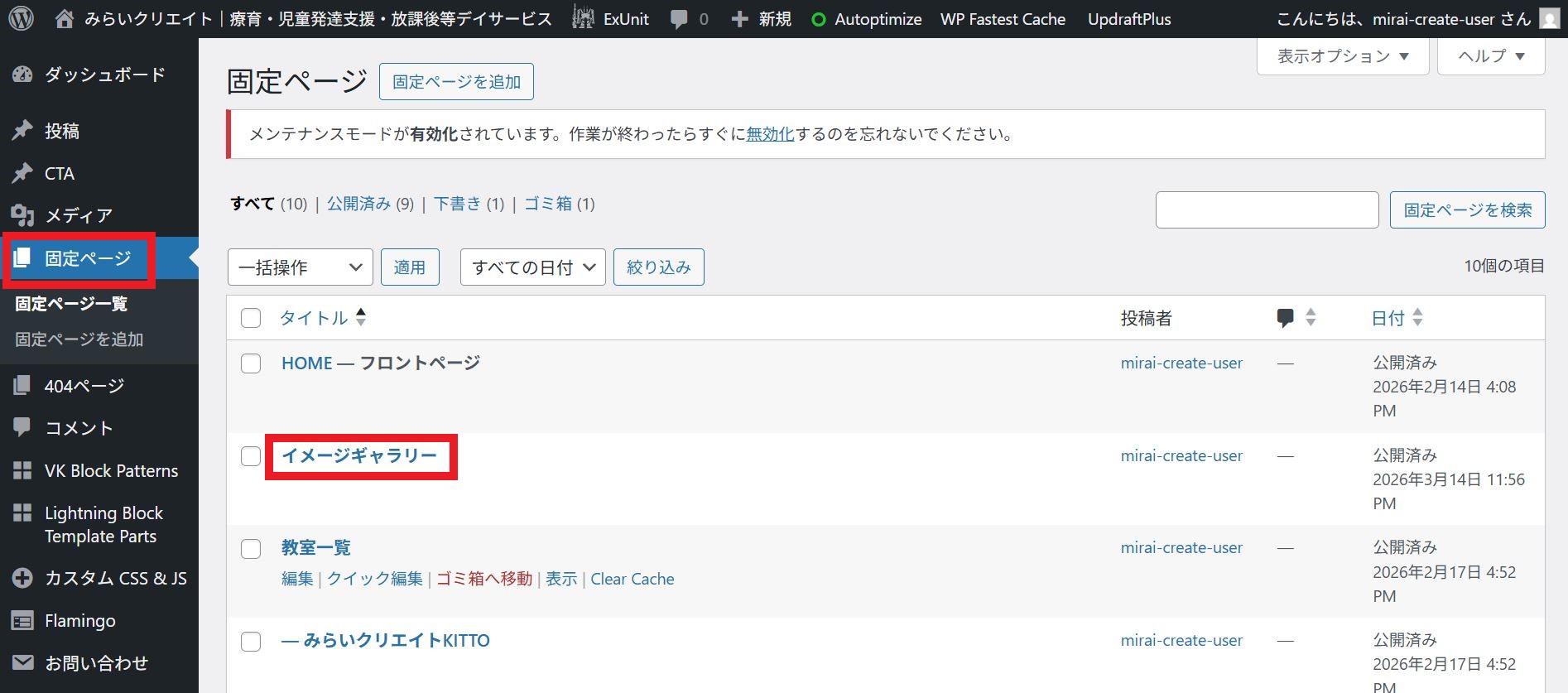
編集画面にはいりましたら、ギャラリーが並んでいる一番左上の写真をクリックしてください。
この状態は、左上の画像だけが指定状態になっている形になるので、キーボードの上矢印キーを一回だけ押します。
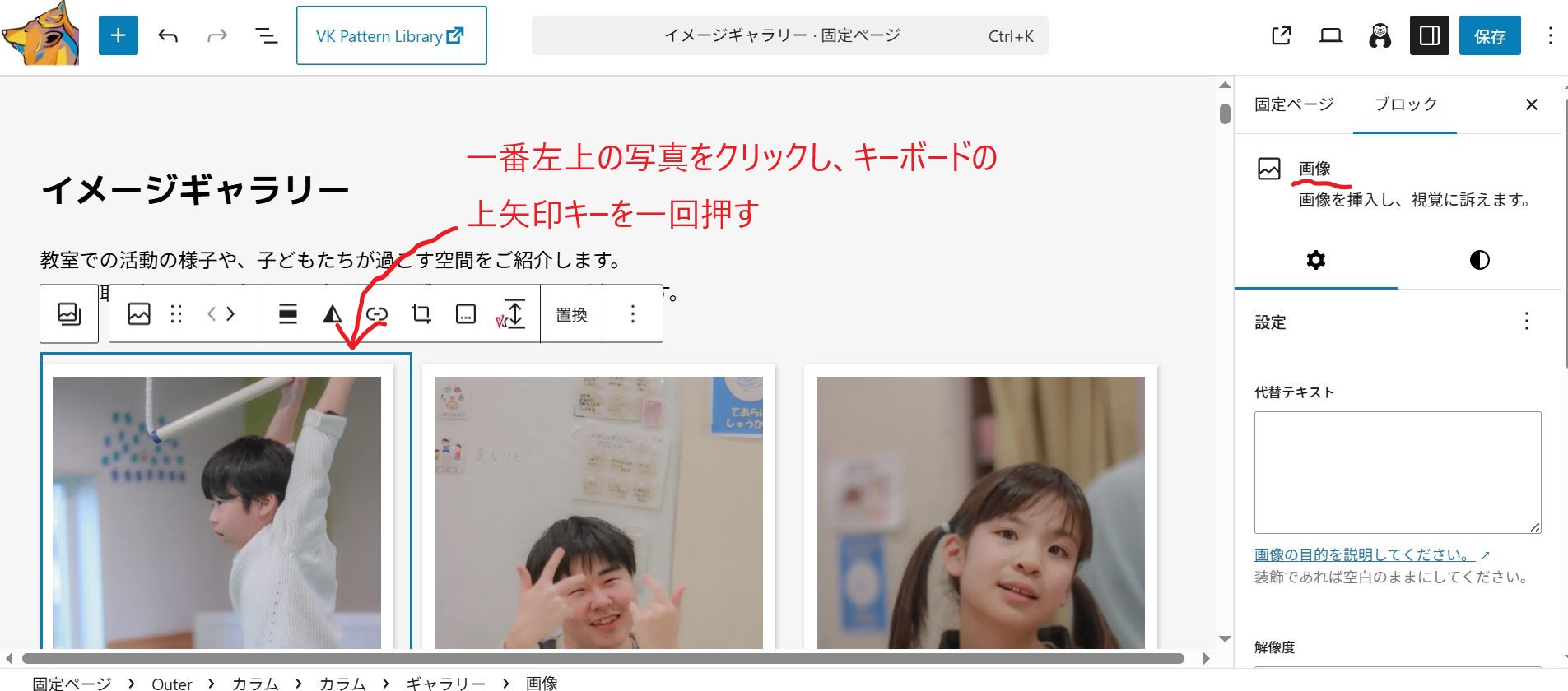
この操作で、ギャラリー全体が指定状態となります。
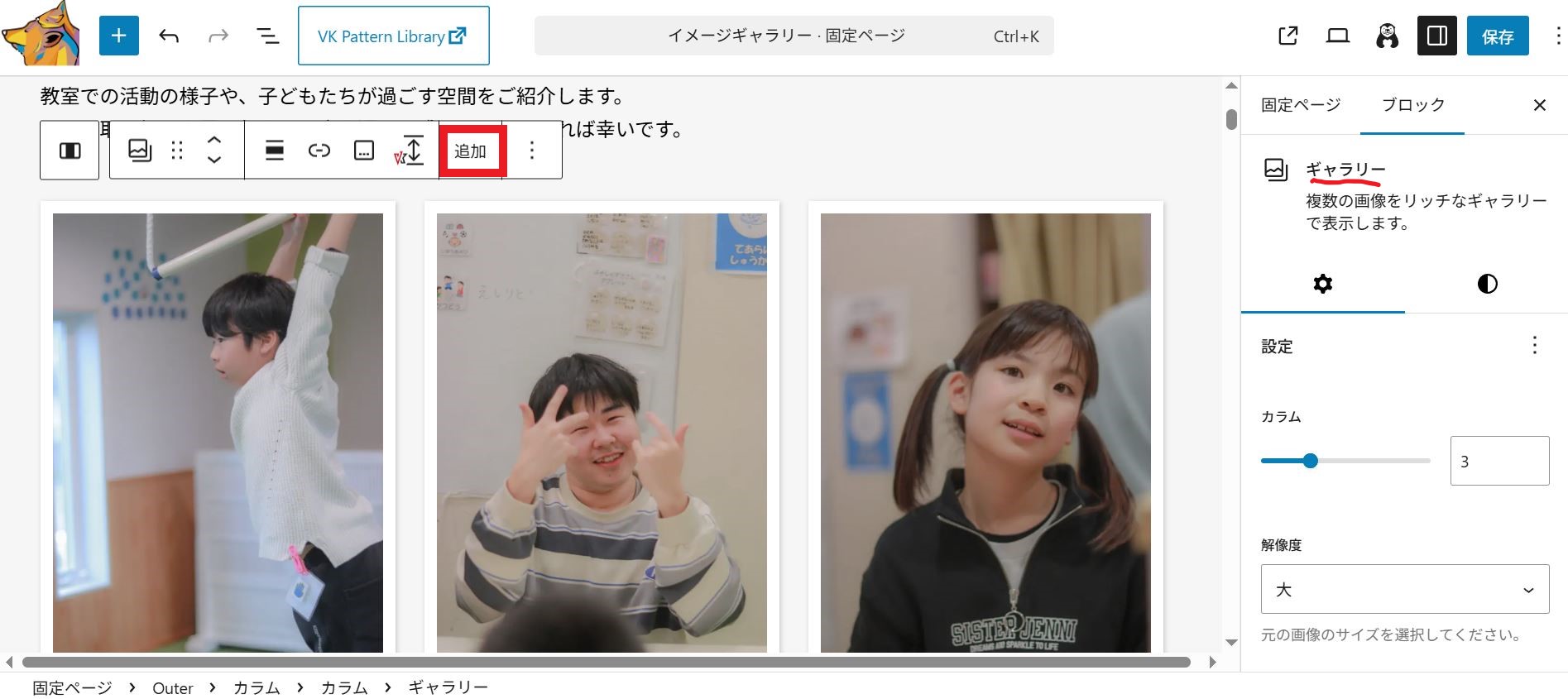
次に、画面上に【追加】というボタンが表示されますので、追加>メディアライブラリを選択します。
メディアライブラリは、WordPressに保存している画像の保管庫です。
左側に、【ギャラリーに追加】と【ギャラリーを編集】の2種類のタブがあり、ここから画像の追加や順序の入れ替え等を行う事ができます。
ギャラリーに追加
新たに写真をアップロードしたい場合は、ファイルをアップロードをクリックし追加する事ができます。(そのまま画像を一覧の箇所にドラッグしても追加できます)
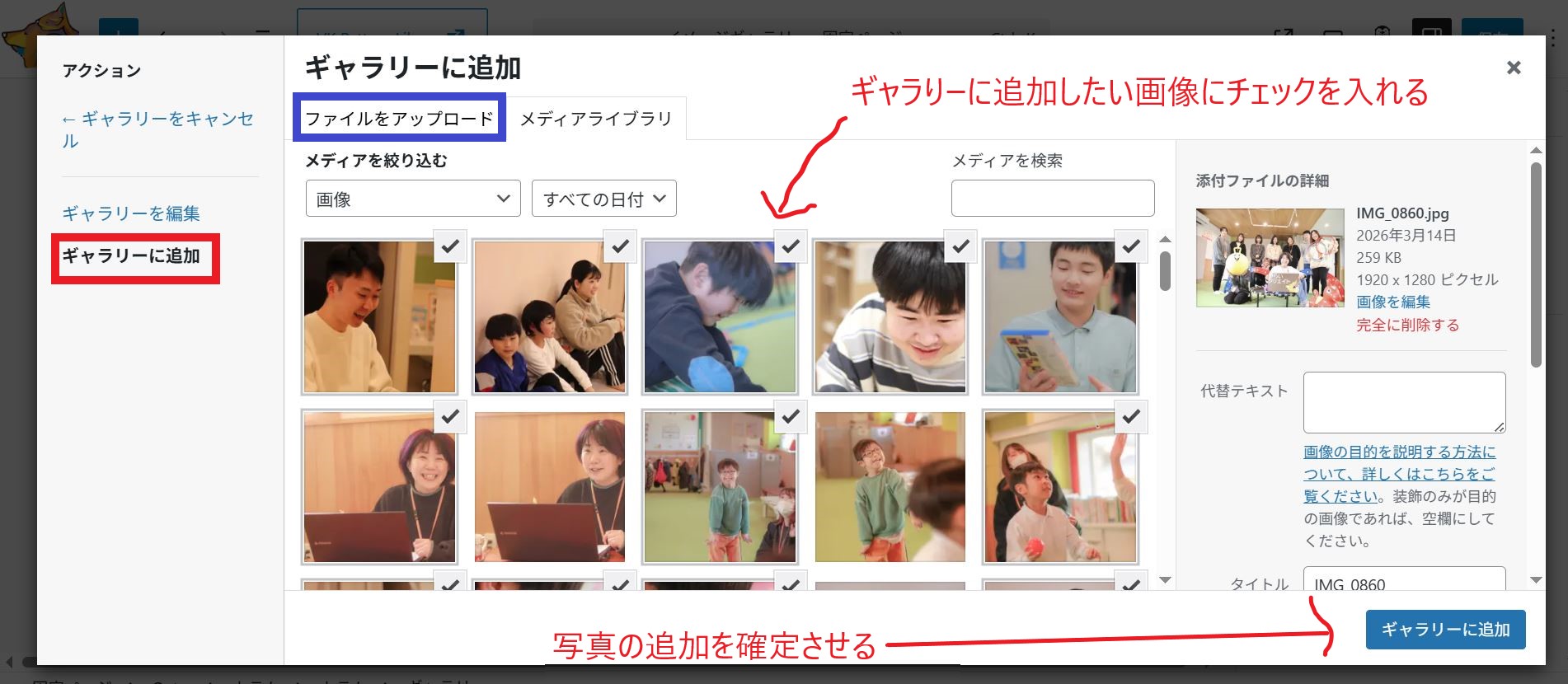
ギャラリーに追加したい画像にチェックを入れて下さい。
画像の追加が完了しましたら、画面右下の【ギャラリーに追加】ボタンをクリックします。
ギャラリーを編集
次に、ギャラリーの編集タブに切り替わります。
ここでは、不要な画像をギャラリーから取り除いたり、順序の入れ替えを行う事が出来ます。
画像をクリックした状態で写真を動かす事で並び順を変更できます。
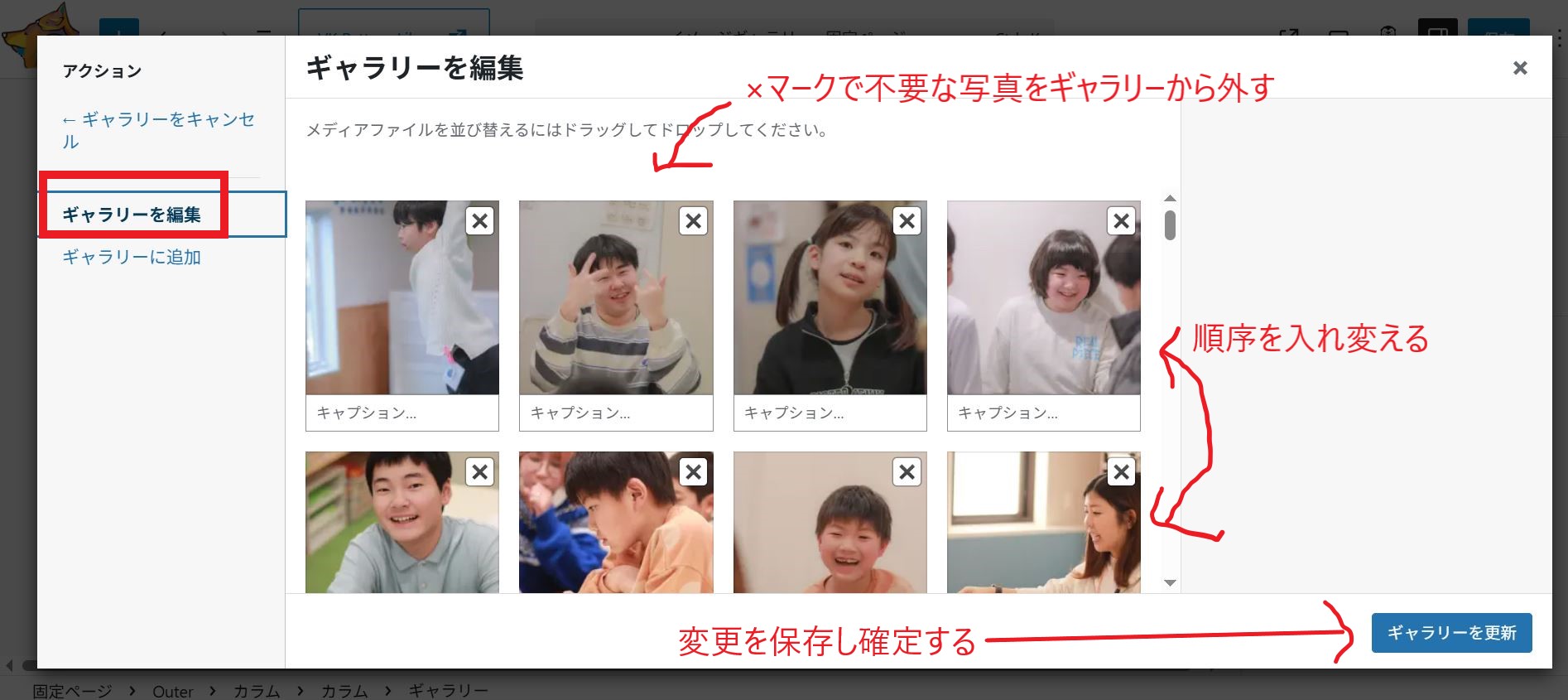
ギャラリーの編集が完了しましたら、画面右下にある【ギャラリーを更新】ボタンをクリックします。
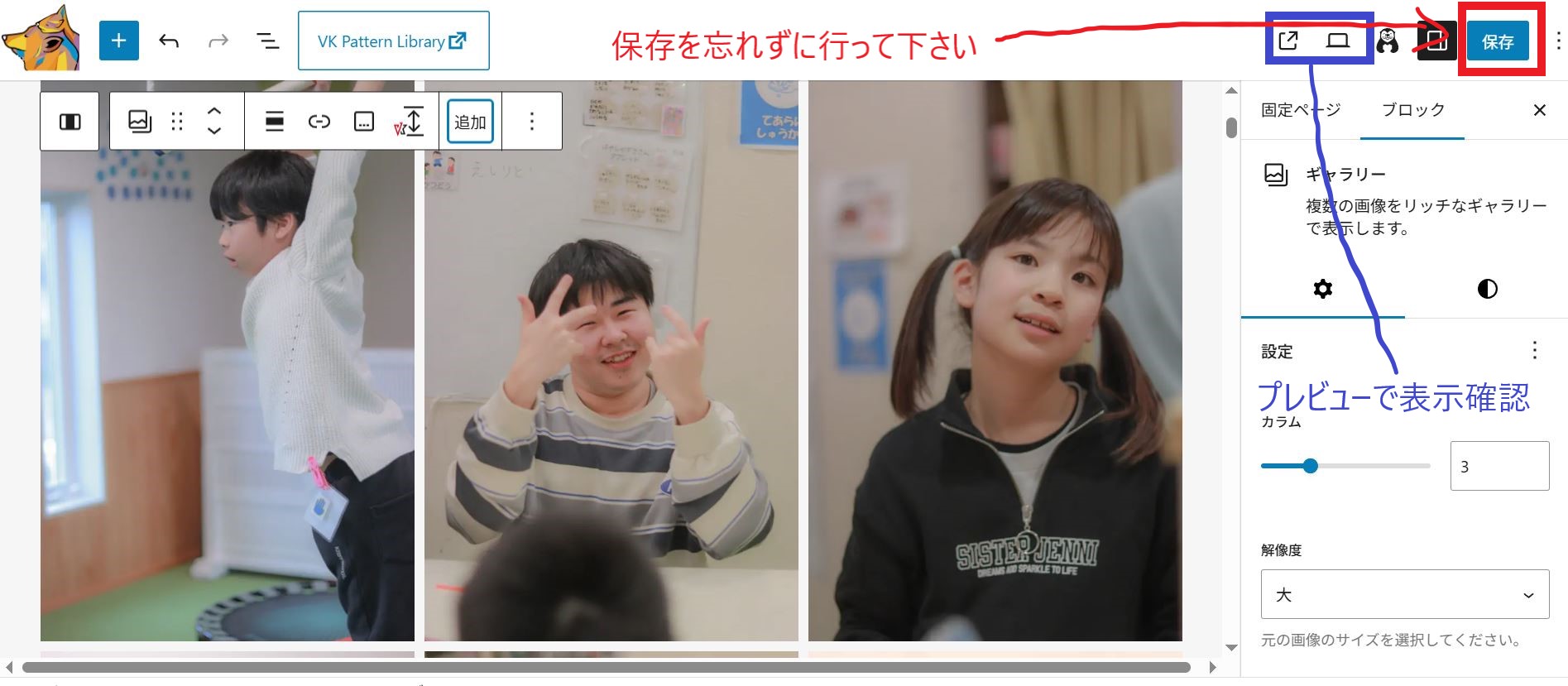
編集画面に戻りましたら、最後に忘れずに保存ボタンをクリックしましょう。
以上が、ギャラリーページの編集方法となります。