インデックスリクエストとサイトマップの送信方法
 torans
ここでは、ホームページをGoogleに認識してもらうための「インデックスリクエスト」と「サイトマップ」の送信方法について説明します。
Googleは定期的にホームページを巡回し、ページの内容を確認したうえで検索結果に反映します。
そのため、検索結果に表示されるには、まずGoogleにページを認識(インデックス)されることが必要です。
このような場合、インデックスを促す方法として「インデックスリクエスト」を送信することが有効です。
サイトマップも同様でGoogleロボットにホームページの構造を理解してもらう目的を果たします。
より多くのページがインデックスされる事で、サイト全体の評価が上がり、直接的なアクセス数の増加に繋がる可能性が増えます。
以降では、その具体的な手順を紹介します。
管理画面へログイン
WordPressの管理画面URLからログインを行って下さい。
https://ys-translation.com/TrZtEQXsAvJRb4
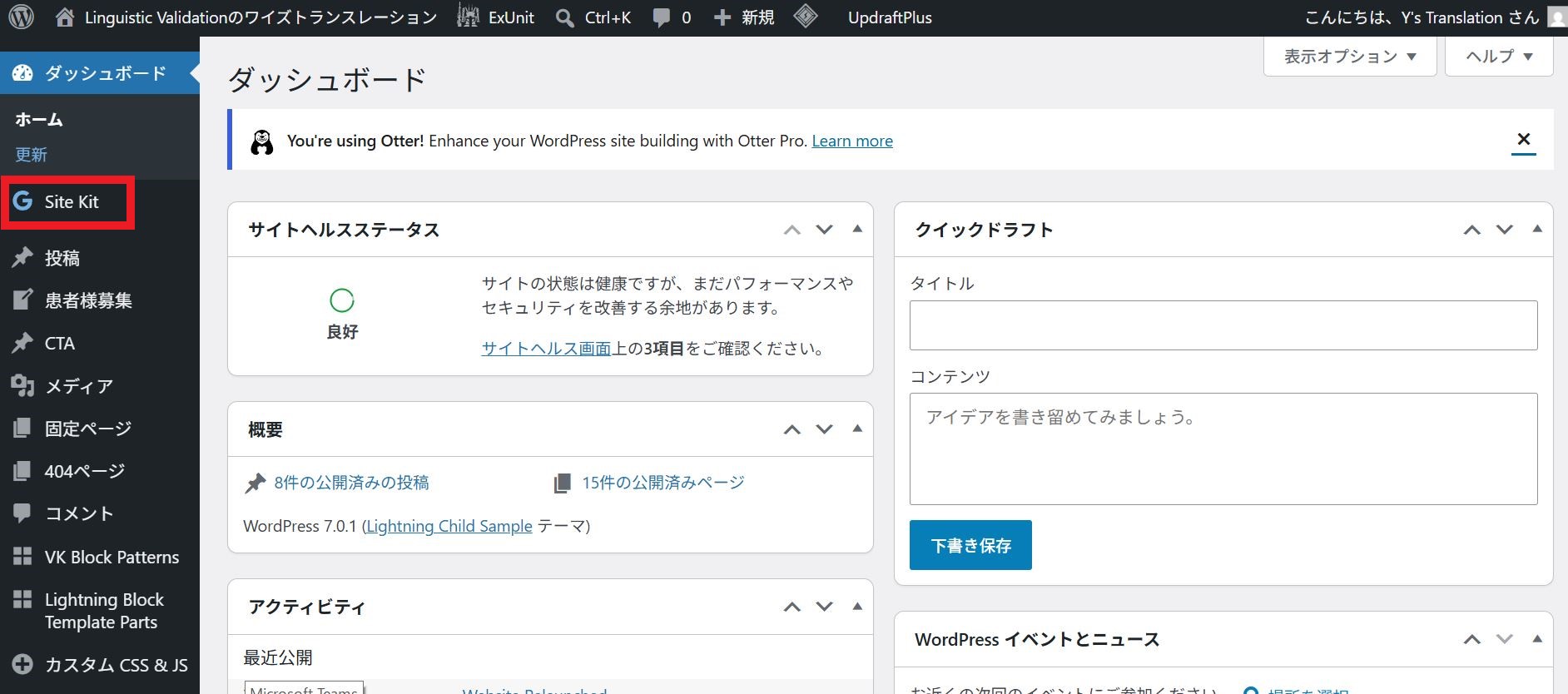
管理画面にログインしましたら、左側メニューの【Site KIT】をクリックしてください。
少し下にスクロールし、【See how your content is doing】と書いてある上に、小さく【Search Console】と書かれたリンクがありますので、ここをクリックします。
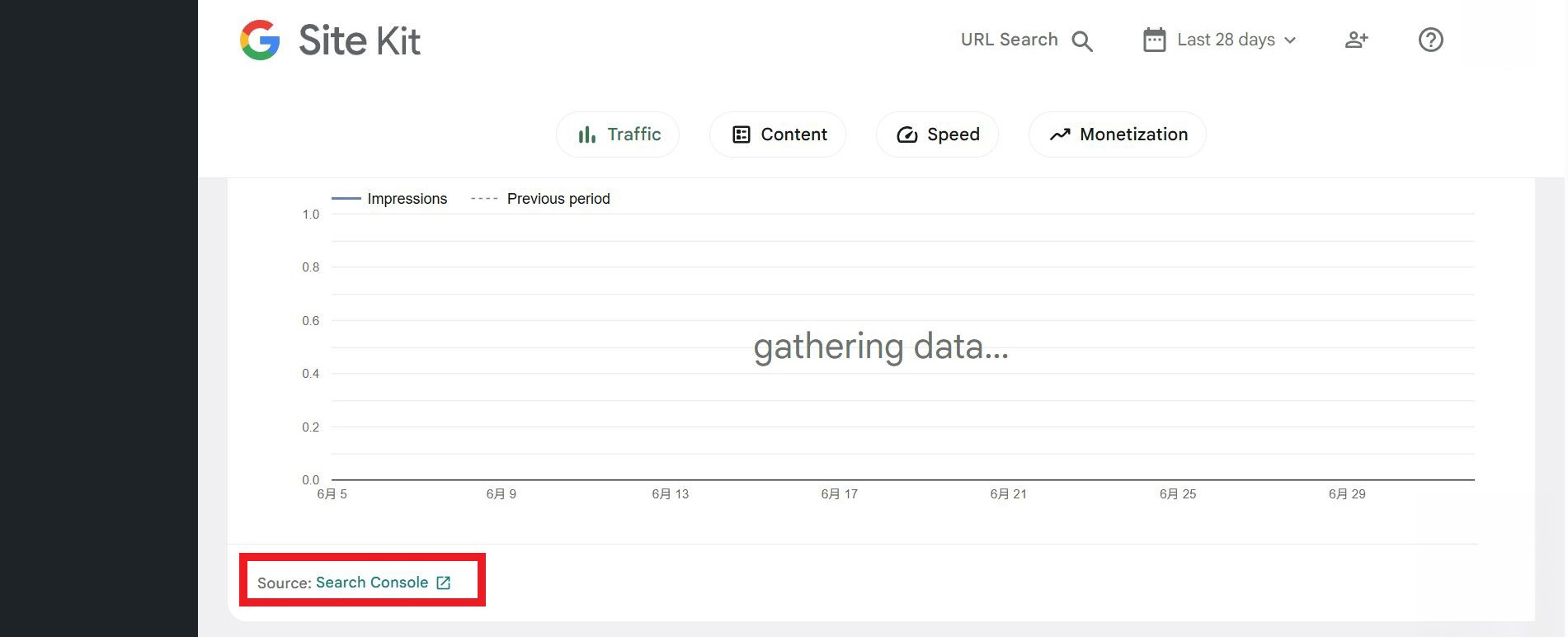
Googleサーチコンソールの画面へ移動します。
(ログインが解除されている場合はGoogleアカウントでログインを行って下さい)
サーチコンソールからインデックスリクエストを送る
サーチコンソールの管理画面に入りましたら、画面上部にURLを入力する検索窓があります。
ここに、リクエストをしたいページのURLを貼り付けてエンターキーを押します。
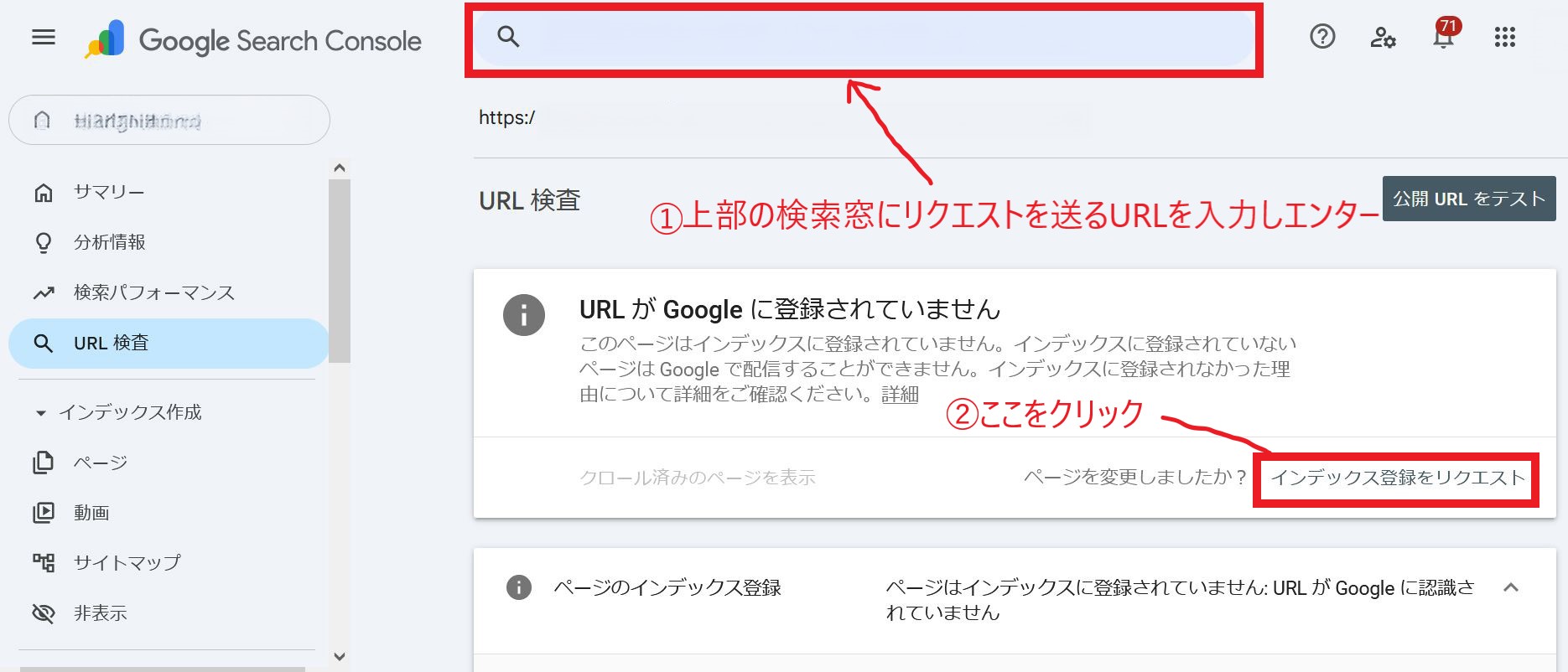
次に、そのページのインデックス状況が表示されますので、【URLがGoogleに登録されていません】と表示された際は、右下にある【インデックス登録リクエスト】ボタンをクリックします。
これで、インデックスリクエストの完了です。
サイトマップを送信する
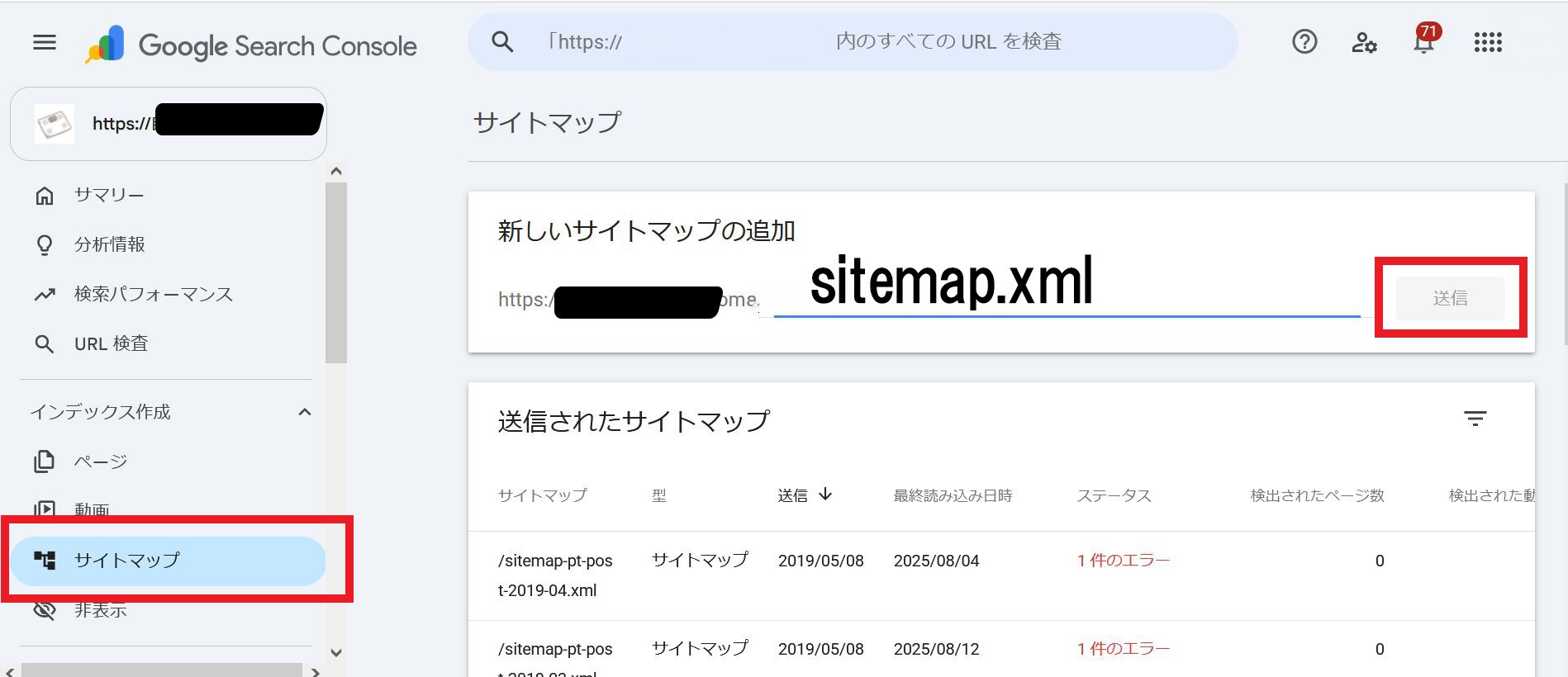
次に左側のメニューにある、【サイトマップ】の箇所をクリックしてサイトマップの送信を行います。
新しいサイトマップの追加の箇所に以下の文字を入力してください。
sitemap.xml
送信をクリックで完了です。
以上が、インデックスリクエストとサイトマップの送信方法となります。