活動資料の投稿方法
 torans
今回は、ホームページに活動資料をアップロードする方法を解説させて頂きます。
手順としましては、以下の3工程となります。
- PNG画像をPDFにまとめたデータを作成します
- PDFファイルを専用プラグインにアップロードし、ショートコードを取得
- 活動資料ページに表示させるコンテンツ部分を作成します
以下を参考に作業を行って下さい。
① PNG画像をまとめてPDFにする方法
STEP1:画像を1つのフォルダにまとめる
PDFにしたいPNG画像を、すべて同じフォルダに入れてください。
他の画像が混ざらないようにしておくとミスを防げます。
STEP2:ファイル名の順番を整える
PDFのページ順はファイル名の順番で決まりますので番号を振って下さい。
(頂けたファイル名のようなイメージで問題ありません)
STEP3:フォルダ内の表示を確認する
フォルダを開いて、上部の「並び替え」が「名前」になっているか確認してください。
表示順がそのままPDFの順番になります。
STEP4:すべての画像を選択する
フォルダ内でキーボードの「Ctrl + A」を押して、すべての画像を選択します。
STEP5:右クリックして印刷を選択
選択した状態で右クリックし、「印刷」をクリックします。
STEP6:PDFとして保存する
プリンターの選択画面が出るので、「Microsoft Print to PDF」を選びます。
そのまま進めると、保存先を聞かれるので、任意の場所に保存してください。
上記の方法が上手くいかない場合
上記の方法で上手くいかない場合は、「pngをPDF」などの検索結果で表示されるPDF化ツールを使用するのも方法の一つです。
ただし、オンラインツールを使う方法は操作が簡単で便利ですが、画像データをインターネット上にアップロードして処理する仕組みになっています。
そのため、データは一度外部のサーバーに送信され、サイトによっては一定時間保存される場合もあります。
公開前の資料や個人情報が含まれるデータなど、取り扱いに注意が必要な内容については、パソコン内で完結する方法でのPDF化をおすすめします。
② PDFファイルを専用プラグインにアップロード
次に、作成したPDFファイルをプラグインにアップロードします。
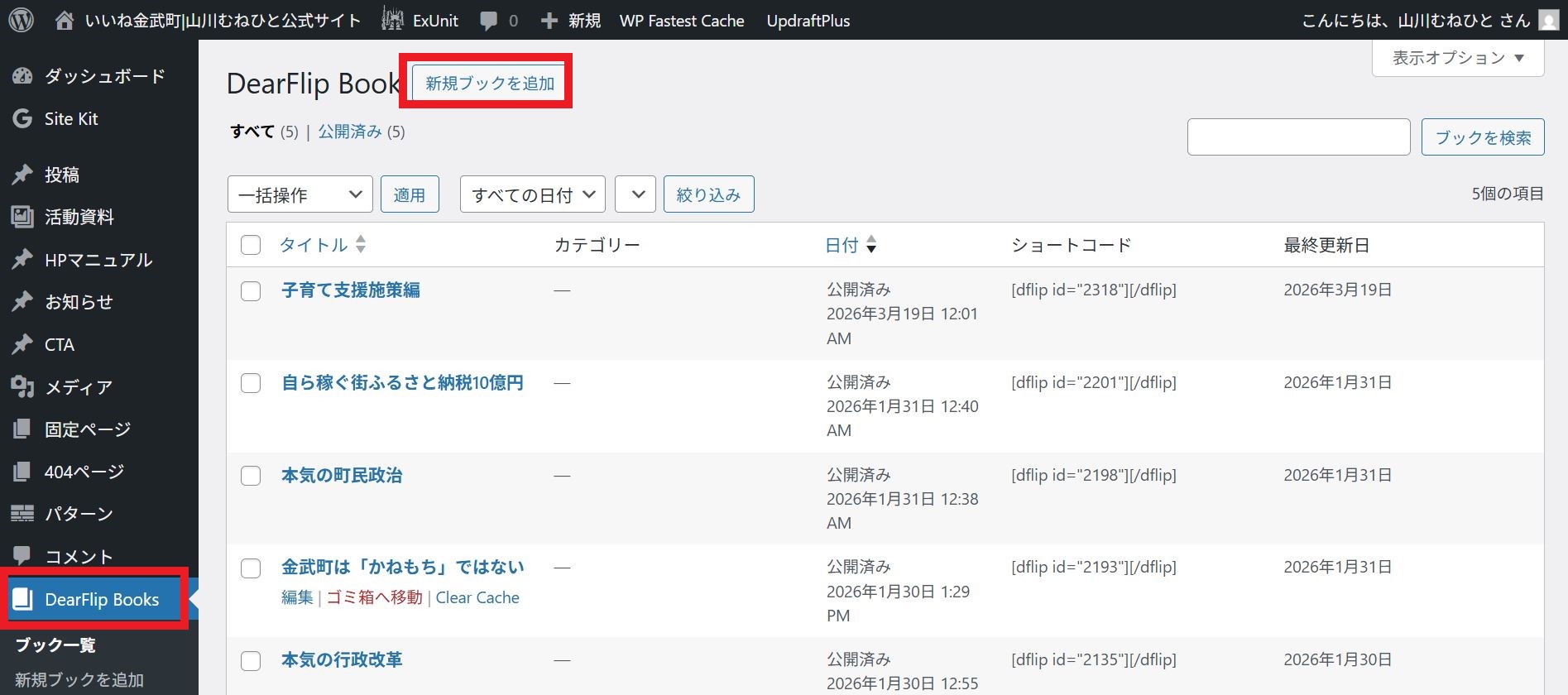
管理画面>DearFlip Book>新規ブックを追加 のボタンをクリックします。
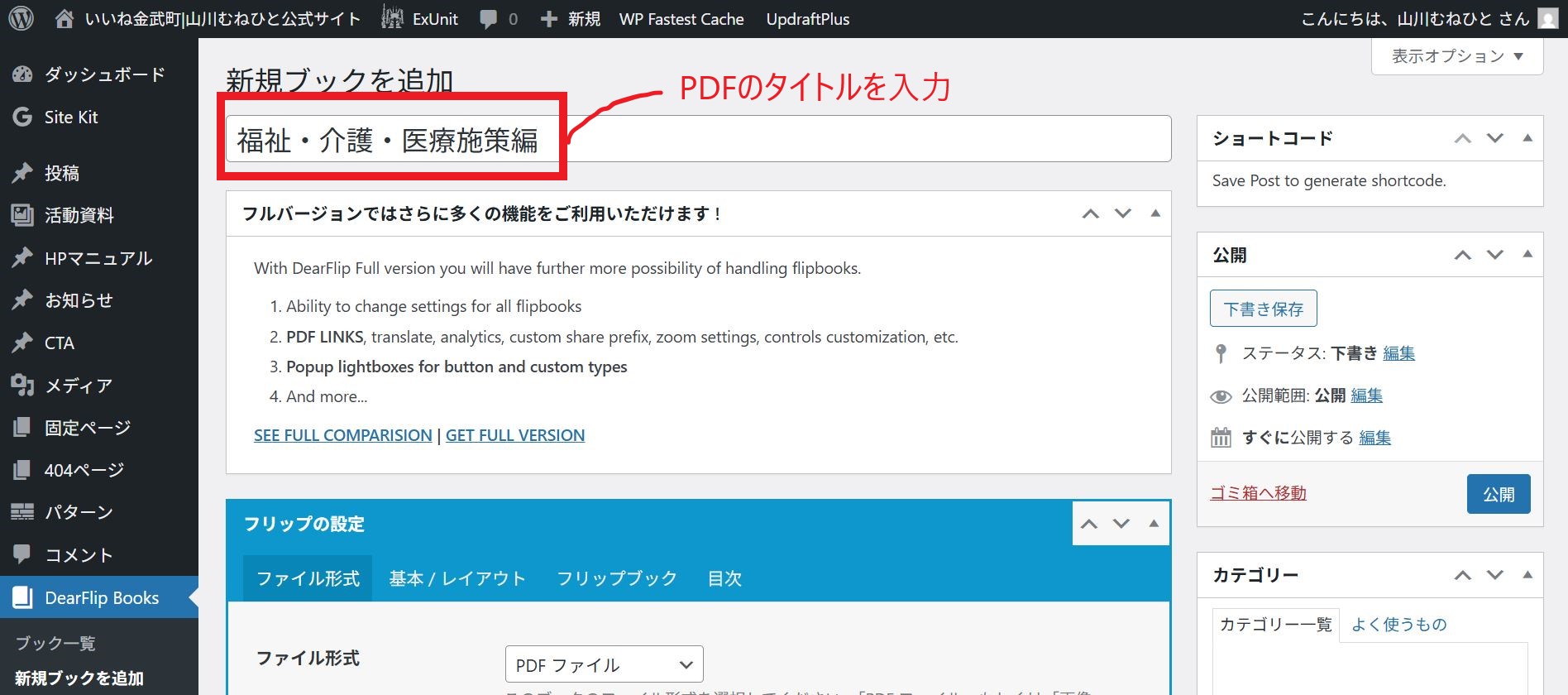
ブックの作成画面に入りましたら、まずはタイトルを入力します。
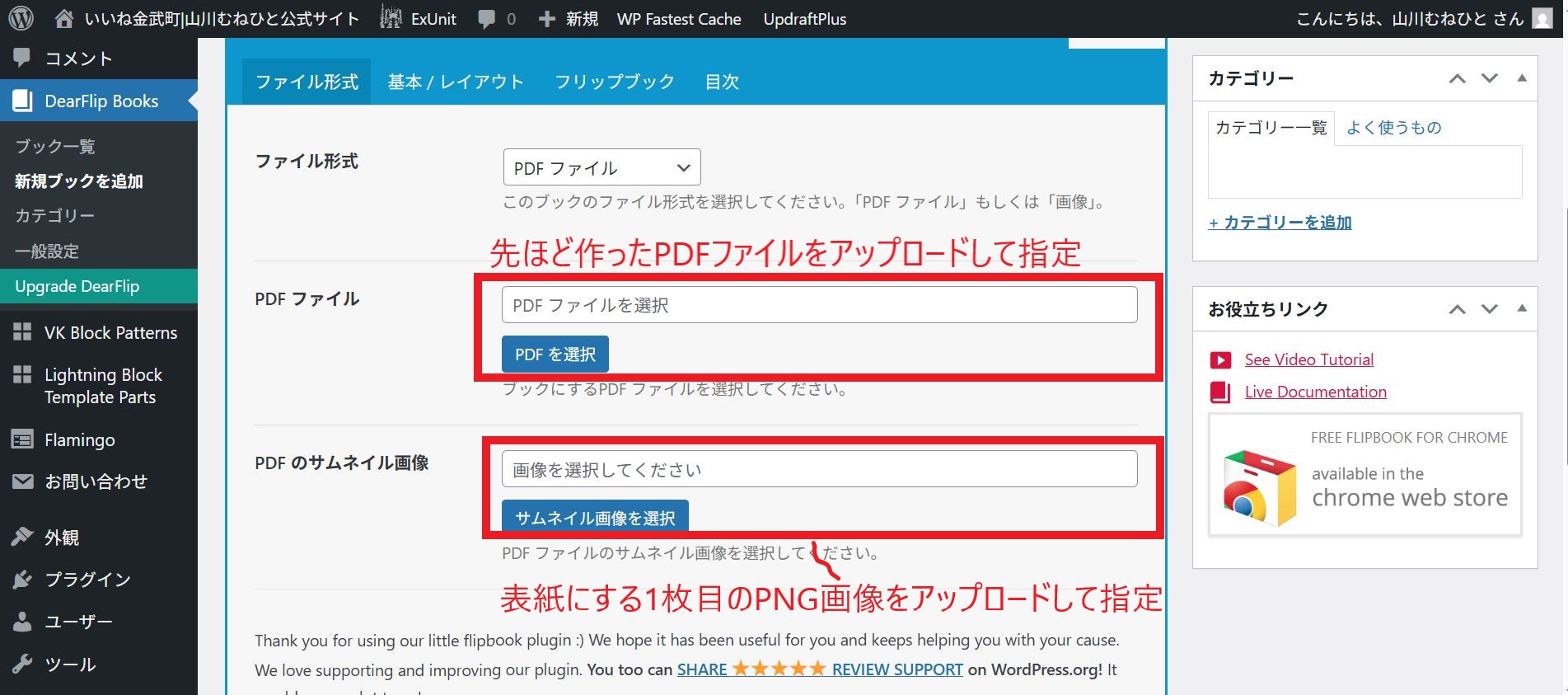
次に、少し下にスクロールをして、PDFと表紙になるPNGファイルを設定します。
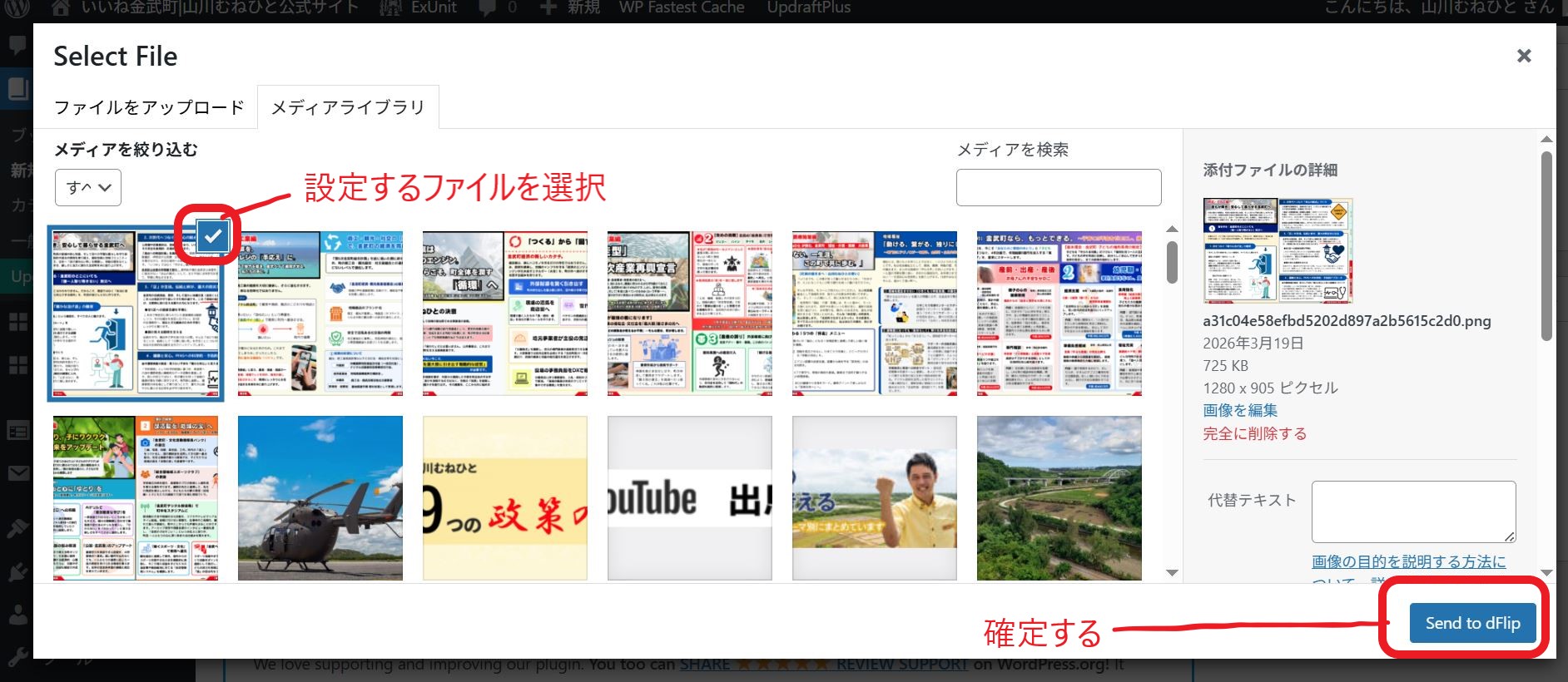
PDFと表紙画像の設定が終わりましたらブックの完成です。
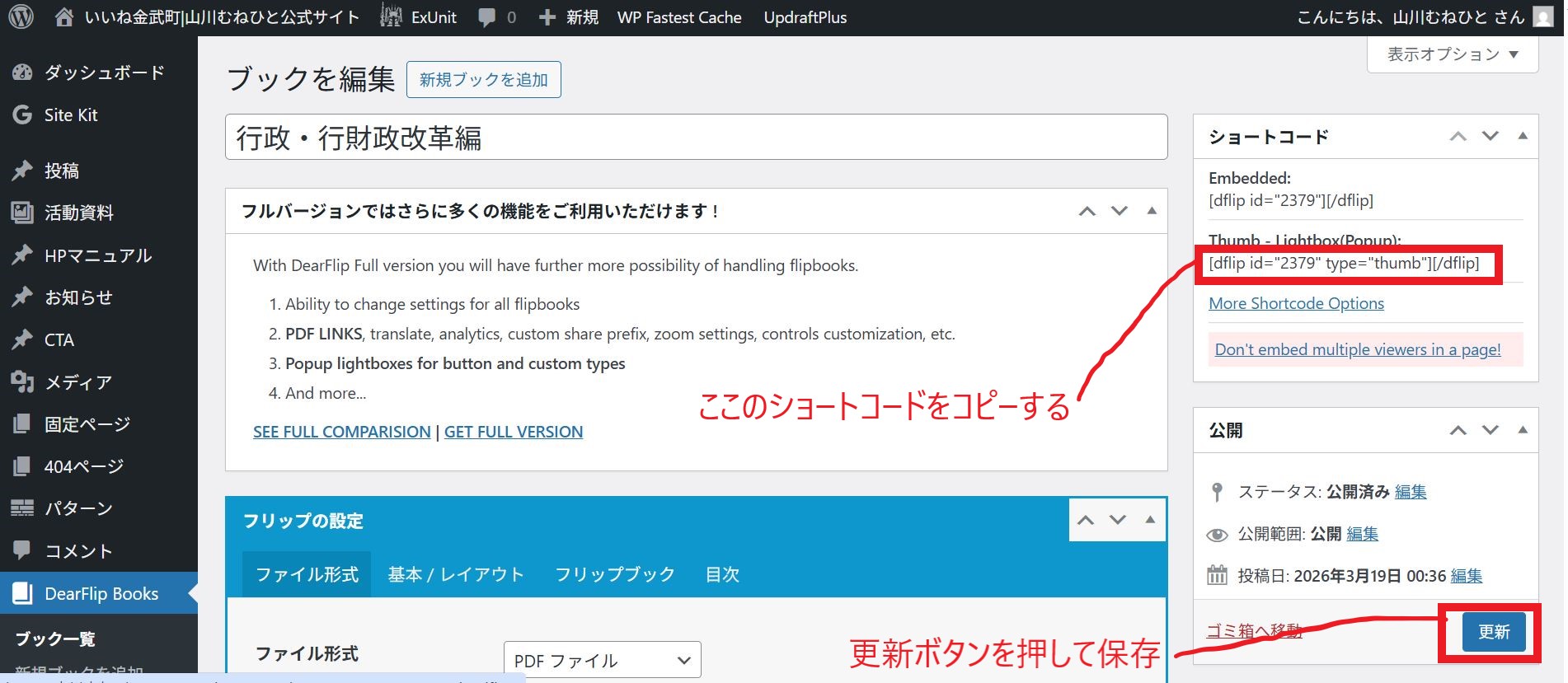
忘れずに、更新ボタンをクリックします。
次に、画面右上のショートコードと書かれている箇所の2段目にあるThumb - Lightbox(Popup):
の下に表示されているショートコードをコピーします。
[dflip id="XXX" type="thumb"][/dflip]
このショートコードを次の項目で使います。
③活動資料ページに表示させるコンテンツ部分を作成
管理画面>活動資料>投稿を追加 のボタンをクリックします。
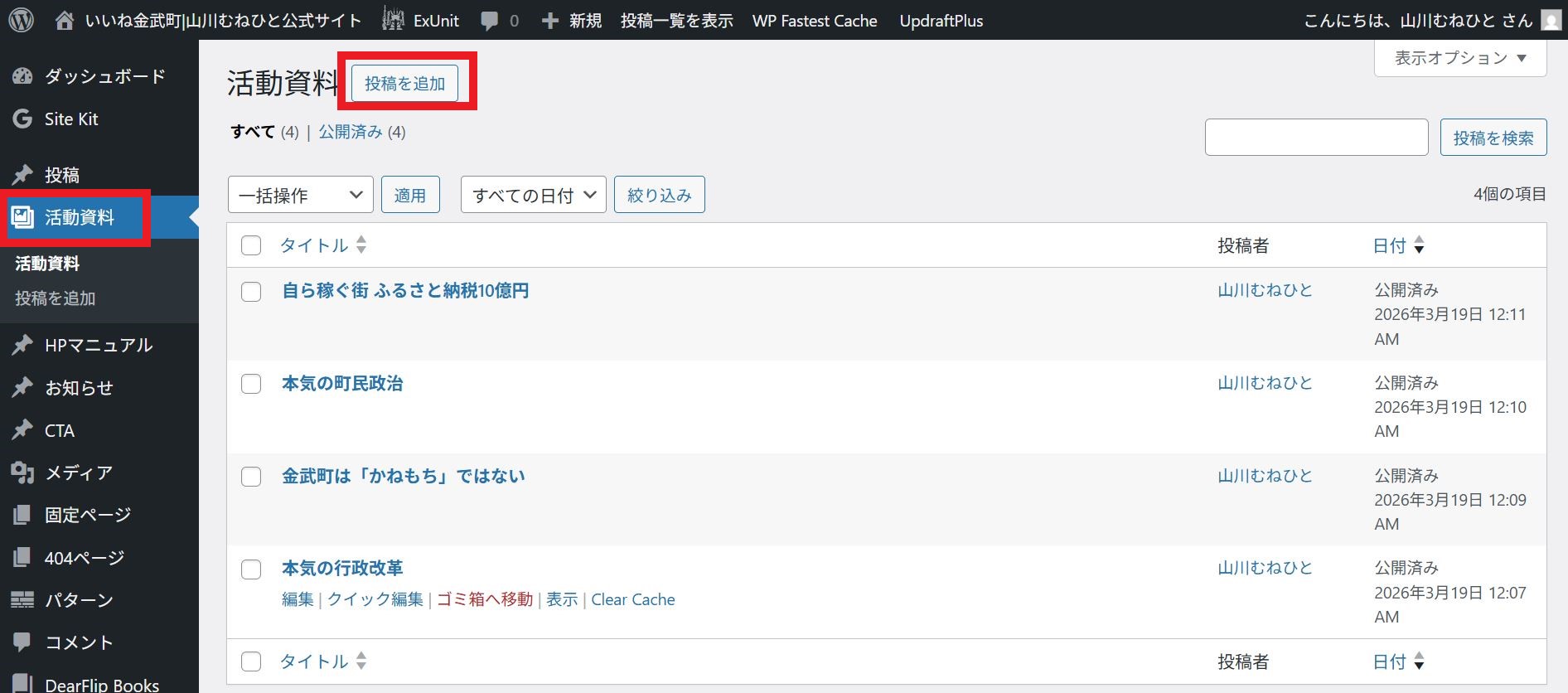
すると、自動的にテンプレートが挿入されます。
①タイトルの箇所に、資料タイトルを入力してください。
②「HTMLを入力」と書かれている白い枠に、先ほどコピーしたショートコードを貼り付けます。
③終わりましたら、忘れずに保存ボタンをクリックして完成です。
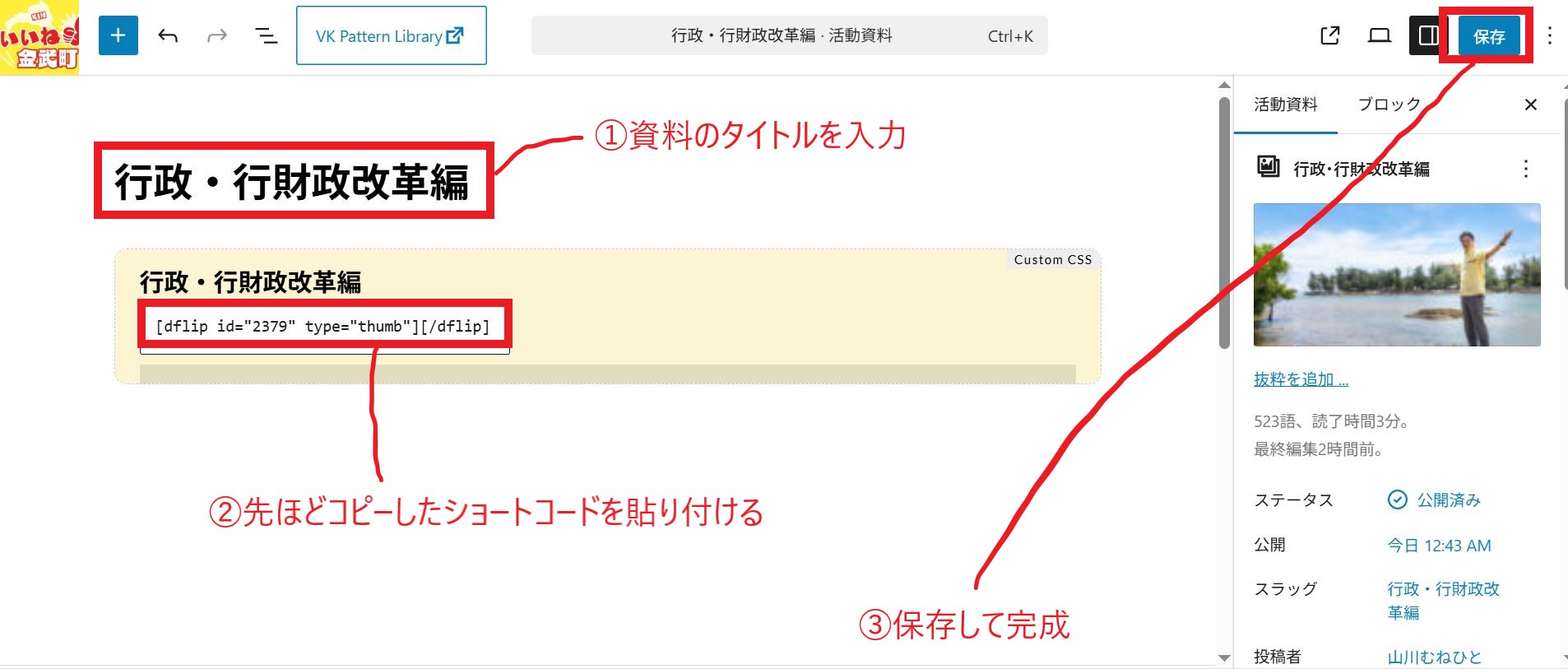
以上で、PDFブックが【政策・活動資料】ページに投稿されます。
作業工程は多いですが、決して難しい作業では無いので、このマニュアルを確認しながら作成をお願いします。