③症状解説の追加・編集方法について
 torans
今回は、症状解説の編集・追加方法について紹介させて頂きます。
まずは、管理画面>症状解説 から一覧ページへ入ります。
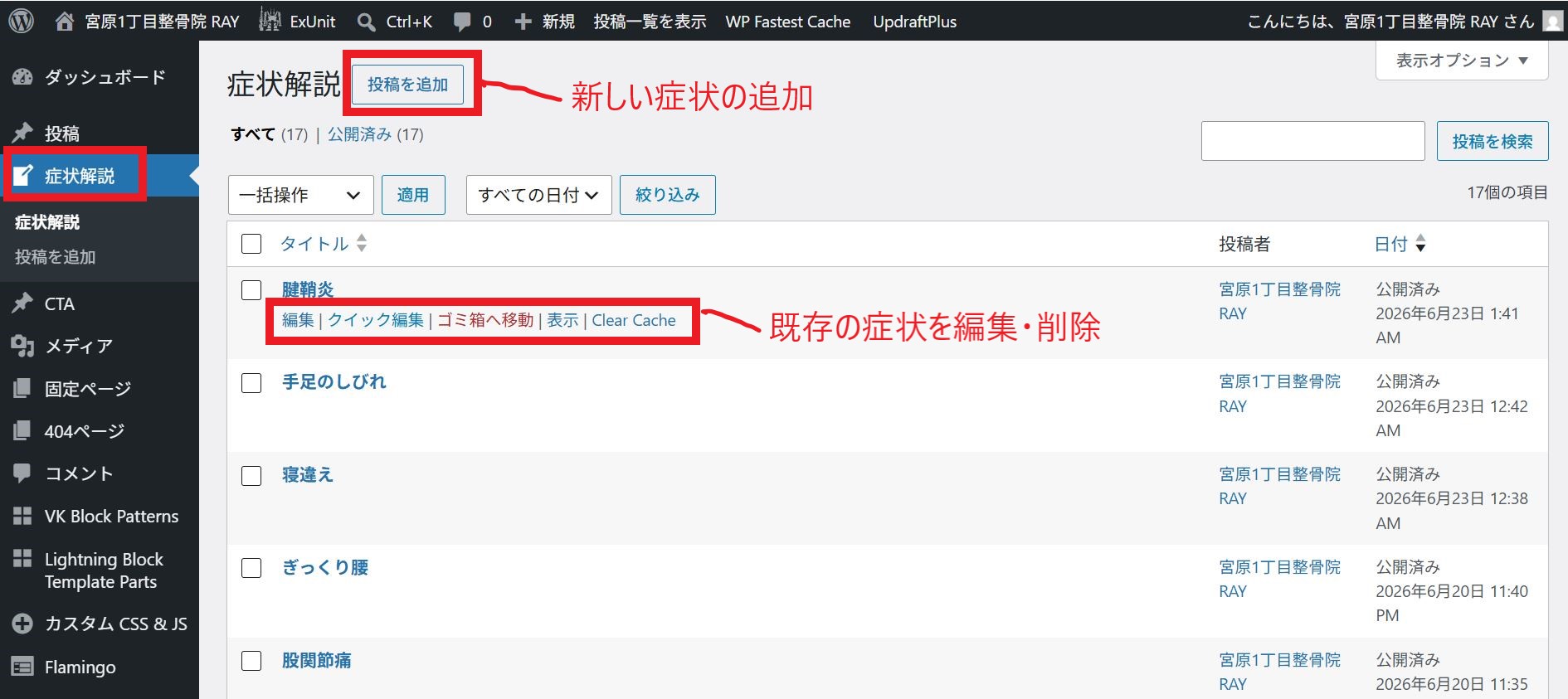
新しい症状を追加する場合は、投稿を追加ボタンをクリック。
既存の症状を修正する場合は、一覧にカーソルを当てて、編集や削除をクリックします。
症状解説の内容を入力
【投稿を追加】ボタンをクリックしますと、自動的にテンプレートが挿入されます。
まずは、【タイトルを追加】という箇所に、タイトルを入力していきます。
これまでの事例では、【タイトルは症状名】という形にしているので、それに合わせるのが良いと思います。
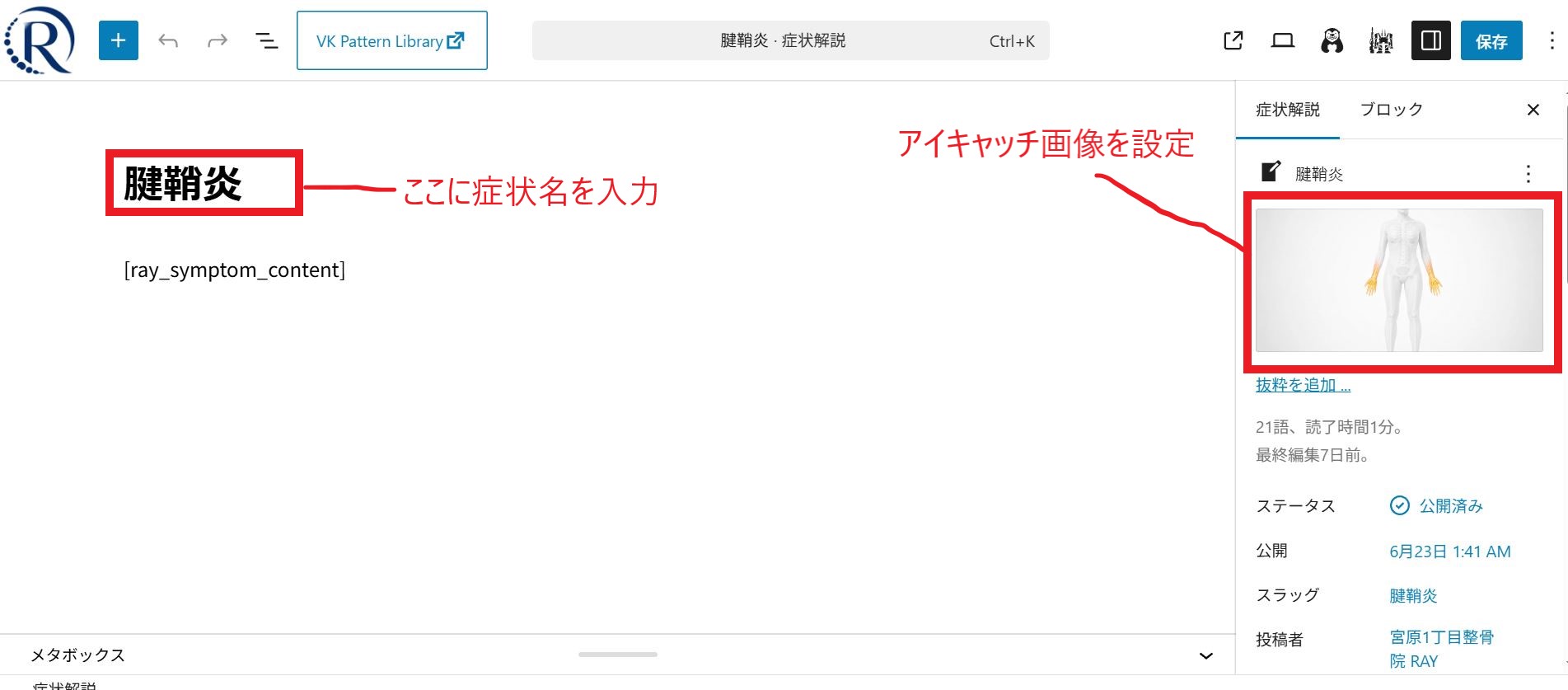
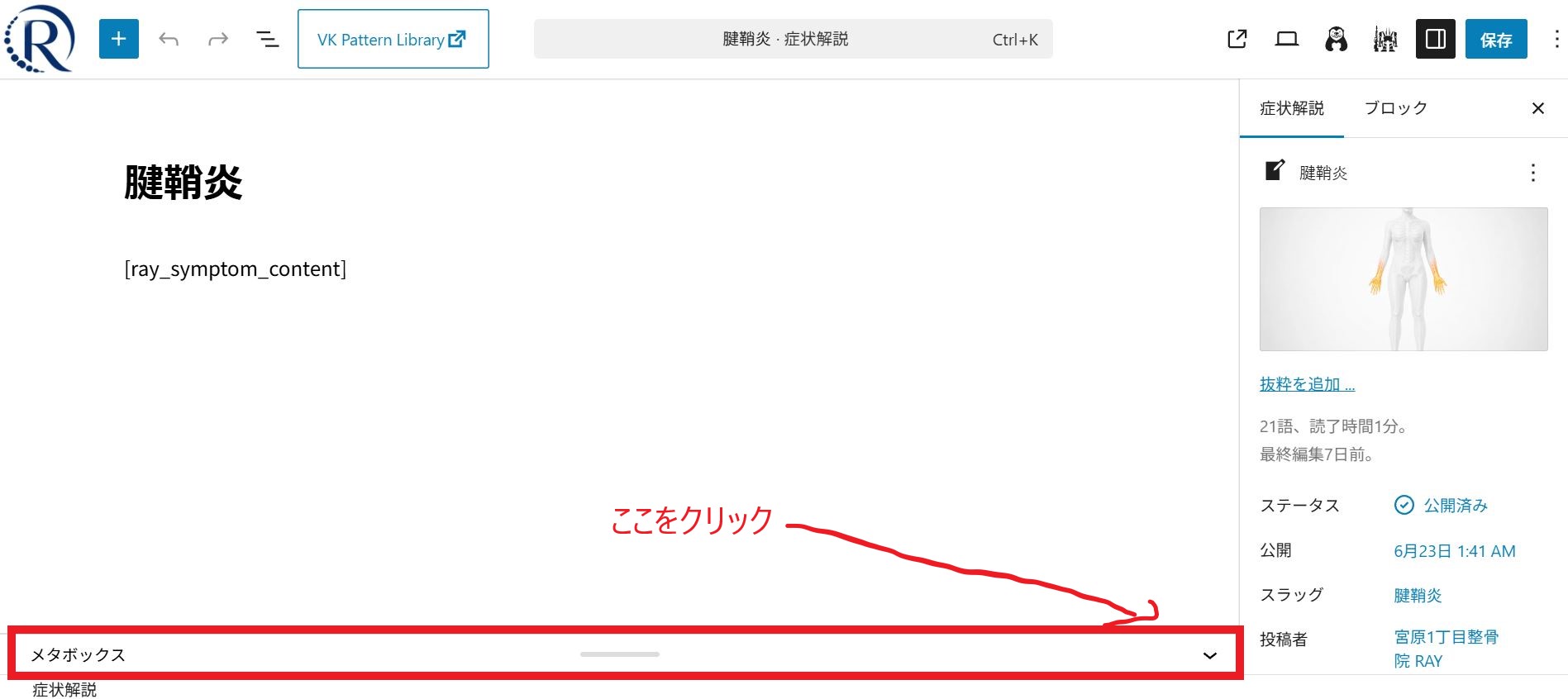
タイトルとアイキャッチを入力しましたら、画面最下部にある【メタボックス】という箇所をクリックして詳細情報の編集や追加を行っていきます。
カスタムフィールドに情報を入力
メタボックスの中には、カスタムフィールドと呼ばれる入力項目が格納されていて、ここに入力した情報が症例紹介の内容として出力されます。
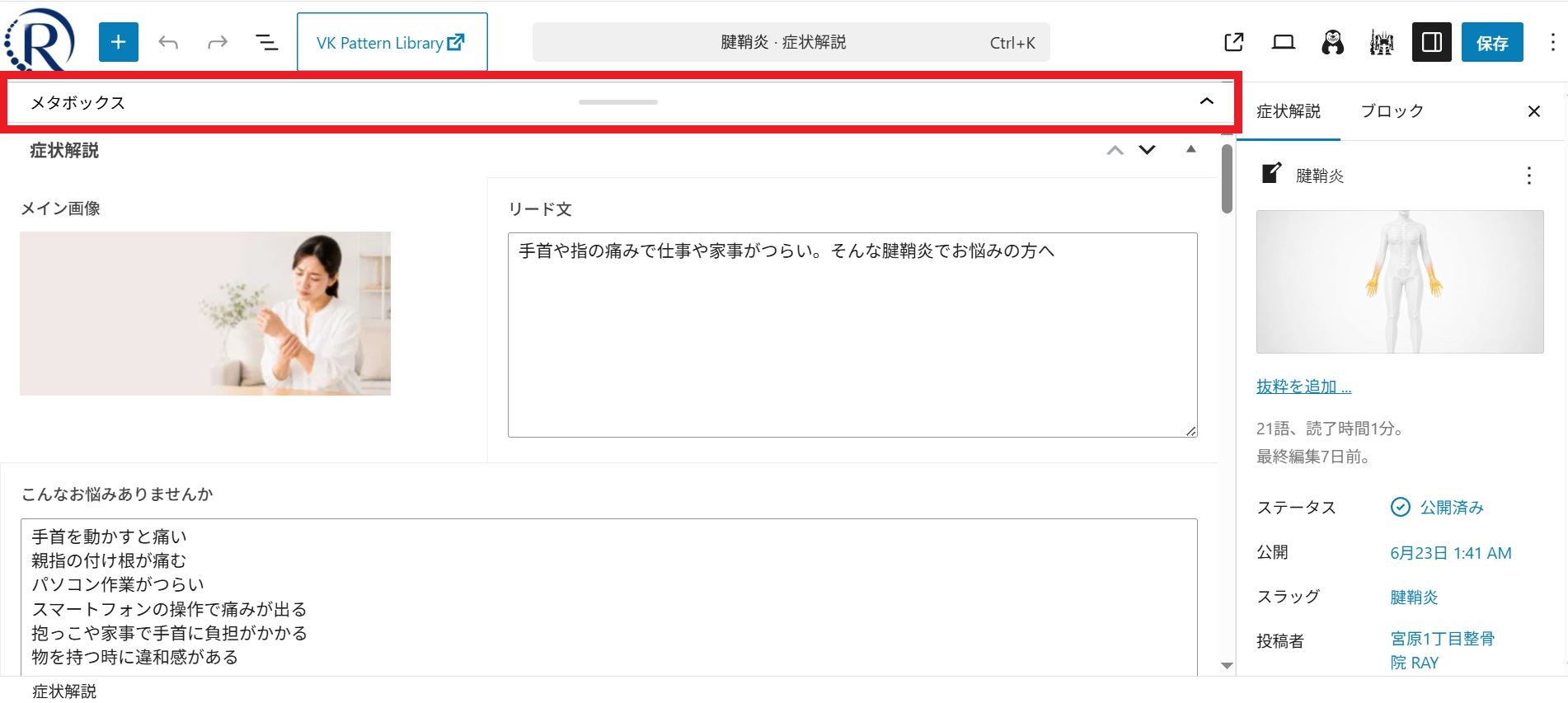
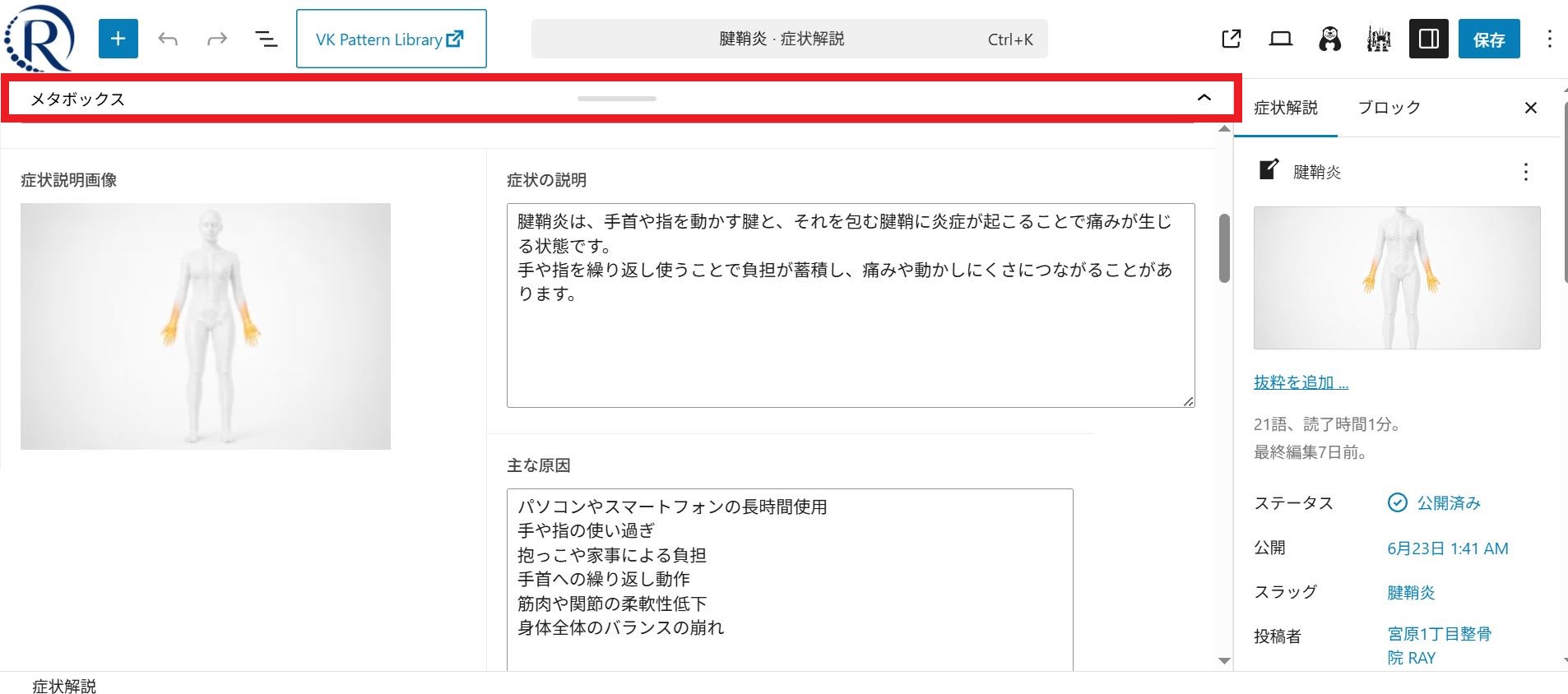
情報を入力(編集)が終わりましましたら、画面右上の保存ボタンをクリックで完成となります。
公開すると、自動的に症例紹介ページにて反映されます。
以上が、症例紹介の記事投稿・編集方法となります。