①基本メニューについて
 torans
このページでは、基本的な管理画面のメニューと役割について解説いたします。
管理画面のメニュー一覧から編集したい項目を選ぶ事で、HPの編集が可能となります。
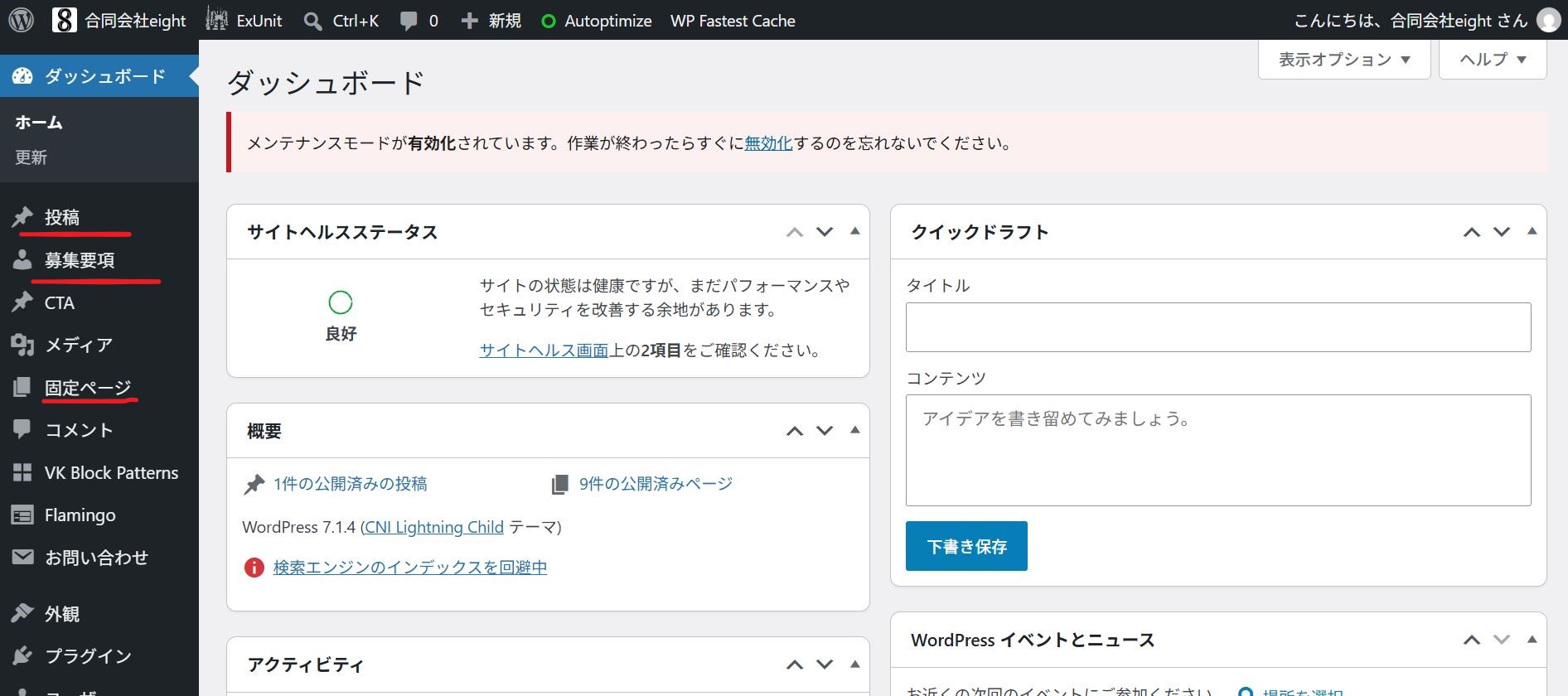
使うメニュー一覧
| ダッシュボード&ホーム | 管理画面メインページ |
| 更新 | WordPressのテーマやプラグインの更新を行う。 基本的には自動更新で対応予定 |
| 投稿 | お知らせの投稿や編集・削除を行う項目 |
| 募集要項 | 採用上のページ内の募集要項の追加や編集・削除を行う |
| 固定ページ | HP部分の追加や編集・削除を行う |
| メディア | 画像のアップロードや編集を行う |
| Flamingo | フォームから送信されたメールの履歴を確認できる |
| 外観 | HPの様々な設定を変更できる |
| プラグイン | プラグインを追加・停止・削除できる |
| ユーザー | WordPressのログインIDの管理やプロフィールを設定できる |
| 設定 | ホームページの基礎となる設定等ができる |
ホームページ部分の編集
固定ページ
これらは、ホームページ部分の編集する項目となります。
(例)トップページを編集する場合は、管理画面>固定ページ>HOMEをクリックで編集画面へ移動となります。
フッター(ホームページの最下部)は、外観>デザイン>パターン>フッター から編集可能です。
投稿部分の編集
投稿/募集要項
これらは、記事を追加していくタイプの項目となります。
投稿は、お知らせを追加する項目になります。
募集要項につきましては、別のマニュアルで説明を行います。
編集方法の基本
ホームページ部分の文章変更や画像変更は簡単に行う事が出来ます。
(固定ページ>ページ名から編集します)
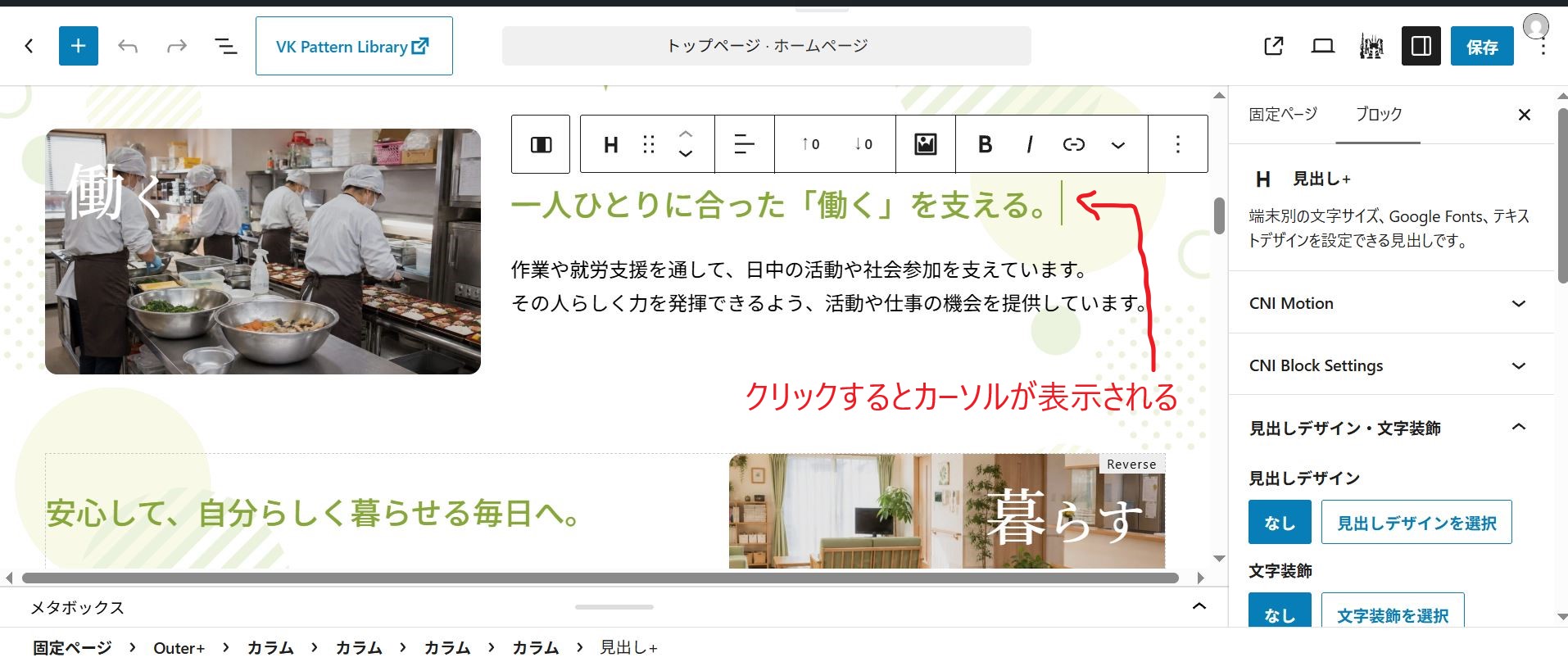
文章編集は、クリックするとカーソルが表示されますので、BACK SPACEキーなどで文字を消して、入力する事が出来ます。
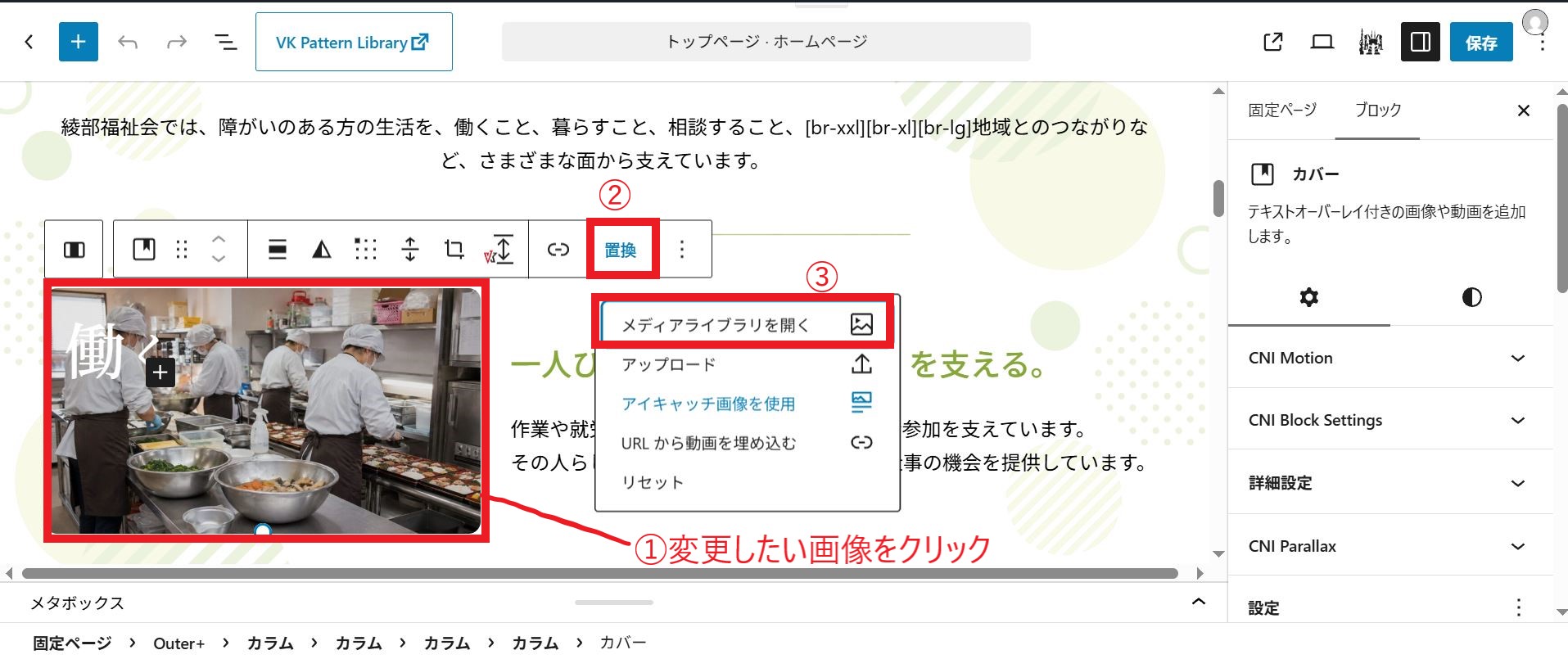
画像変更は、変更したい画像をクリックすると【置換】ボタンが直上メニューに表示されますので、そこから簡単に変更する事が出来ます。
以上が管理画面メニューの説明と簡単な編集方法の紹介となります。